thewuka · ThemenWunschKarte – Benutzeranleitung
Stand: 11.11.2026, aufgenommen auf
staging.thewuka.deam Beispiel-Board „Unser Stadtteilpark: Was wünschen wir uns?“ mit Mara (Organisatorin), Jonas (Anwohner) und einer Besucherin ohne Konto. Das Demo-Video zu dieser Anleitung: (gut 5 Minuten, mit Sprecherin, Bildtexten und leiser Hintergrundmusik).
Inhalt
1. Was ist thewuka?
thewuka ist eine selbst gehostete, datenschutzfreundliche Beteiligungsplattform. Zu einer Fragestellung – einem Denkraum oder Board – sammeln Menschen ihre Perspektiven: was sie wahrnehmen, was sie vermuten, was offen ist, was sie sich wünschen und welche Ideen sie haben. Beiträge lassen sich miteinander verknüpfen, sodass eine Themenkarte entsteht: Welche Idee löst welches Anliegen? Was gehört zusammen, was widerspricht sich?
Die Organisatorin eines Boards moderiert, gibt zu einzelnen Beiträgen eine Rückmeldung und kann die Ergebnisse auswerten.
thewuka verwendet keine externen Tracker, Fonts oder Drittanbieter-Cookies. Die vollständige Anleitung ist in der Anwendung jederzeit über Hilfe erreichbar (Fußzeile der Startseite und linke Leiste im Board).
2. Rollen und was sie dürfen
| Aktion | Ohne Konto | Mit Konto (verifiziert) | Board-Eigentümer:in |
|---|---|---|---|
| Öffentliche Boards lesen (Karte, Liste, Fokus, Auswertung) | ✓ | ✓ | ✓ |
| Beitrag einreichen | ✓ anonym, erst nach Moderation sichtbar | ✓ sofort sichtbar | ✓ |
| Eigene Beiträge bearbeiten/löschen | – | ✓ solange die Frist läuft | ✓ alle Beiträge |
| Unterstützen („Das wünsche ich mir auch“) | – | ✓ fremde Beiträge, einmal pro Person | ✓ |
| Kommentieren, antworten | – | ✓ | ✓ |
| Beiträge verknüpfen | – | ✓ | ✓ |
| Board eröffnen | – | ✓ | ✓ |
| Tags verwalten, Frist und Zugriff ändern, Board exportieren | – | – | ✓ |
| Beiträge und Kommentare moderieren | – | – | ✓ |
| Rückmeldung zu Beiträgen geben | – | – | ✓ auch nach Fristende |
| Kartenanordnung speichern | – | – | ✓ |
Warum braucht Unterstützen ein Konto? Damit jede Stimme nur einmal zählt und das Bild nicht durch Mehrfachklicks verzerrt wird. Unterstützungen sind trotzdem keine repräsentative Abstimmung, sondern ein Stimmungsbild.
3. Grundbegriffe
Beitragstypen
Jeder Beitrag hat einen von fünf Typen. Die Typen gehören zu zwei Gruppen, die auf der Karte farbig unterschieden werden – zusätzlich steht der Typ immer als Text an der Karte.
| Gruppe | Typ | Wofür | Unterstützen heißt |
|---|---|---|---|
| Anliegen (blau) | Wahrnehmung | Was ich beobachte oder erlebe | „Das nehme ich auch wahr“ |
| Vermutung | Was ich als Ursache vermute und was geprüft werden sollte | „Das vermute ich auch“ | |
| Frage | Was für mich offen oder unklar ist | „Diese Frage beschäftigt mich auch“ | |
| Wünsche (orange) | Wunsch | Welches Ergebnis mir wichtig ist | „Das wünsche ich mir auch“ |
| Idee | Ein konkreter Vorschlag | „Diese Idee unterstütze ich“ |
Ein reines Anliegen ist ein vollwertiger Beitrag – niemand muss eine Lösung mitbringen. Organisator:innen können pro Typ eine eigene Leitfrage hinterlegen, die beim Schreiben angezeigt wird.
Beziehungen
| Beziehung | Bedeutung | Gegenrichtung (wie sie beim Ziel angezeigt wird) |
|---|---|---|
| Gehört zusammen mit | Thematisch verwandt | gleich (symmetrisch) |
| Ergänzt | Fügt einen Aspekt hinzu | – |
| Widerspricht | Steht im Gegensatz | – |
| Ist eine Lösung für | Eine Idee oder ein Wunsch beantwortet ein Anliegen | „Wird gelöst durch“ |
| Baut auf | Entwickelt einen anderen Beitrag weiter | – |
In der Detailansicht steht bei jeder Verknüpfung, ob sie ausgehend, eingehend oder symmetrisch ist.
Weitere Begriffe
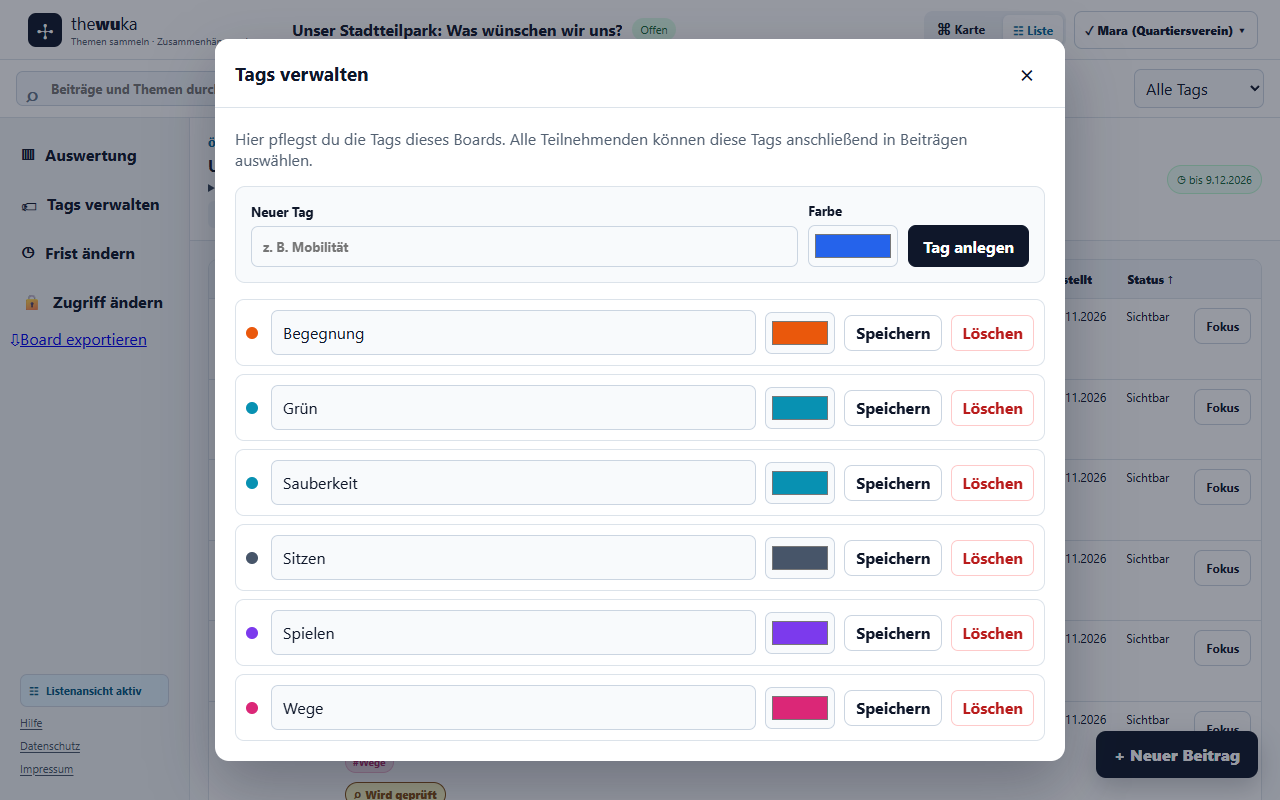
Tags – Themenschlagworte (z. B. „Wege“, „Sauberkeit“). Sie werden von der Board-Eigentümer:in festgelegt; Teilnehmende wählen aus dieser Liste. So bleibt die Zahl der Tags überschaubar.
Stichwort – optionale Kurzfassung eines Beitrags (bis 40 Zeichen, „in drei Worten“). Sie wird angezeigt, wenn man aus der Karte herauszoomt, und dient in der Fokusansicht als Überschrift.
Moderationsstatus – *In Prüfung* (noch nicht öffentlich), *Sichtbar*, *Abgelehnt*.
Rückmeldestatus – *Zur Kenntnis genommen*, *Wird geprüft*, *In Umsetzung*, *Nicht umsetzbar*, jeweils optional mit Begründung.
Sichtbarkeit eines Boards – *Öffentlich* (auf der Startseite gelistet), *Nicht gelistet* (nur mit Link, optional mit Passwort), *Zugangsbeschränkt* (nur Eigentümer:in).
Frist – bis dahin kann beigetragen werden. Danach bleibt alles lesbar; Rückmeldungen können weiter gegeben werden.
4. Ohne Konto teilnehmen
4.1 Ein Board öffnen
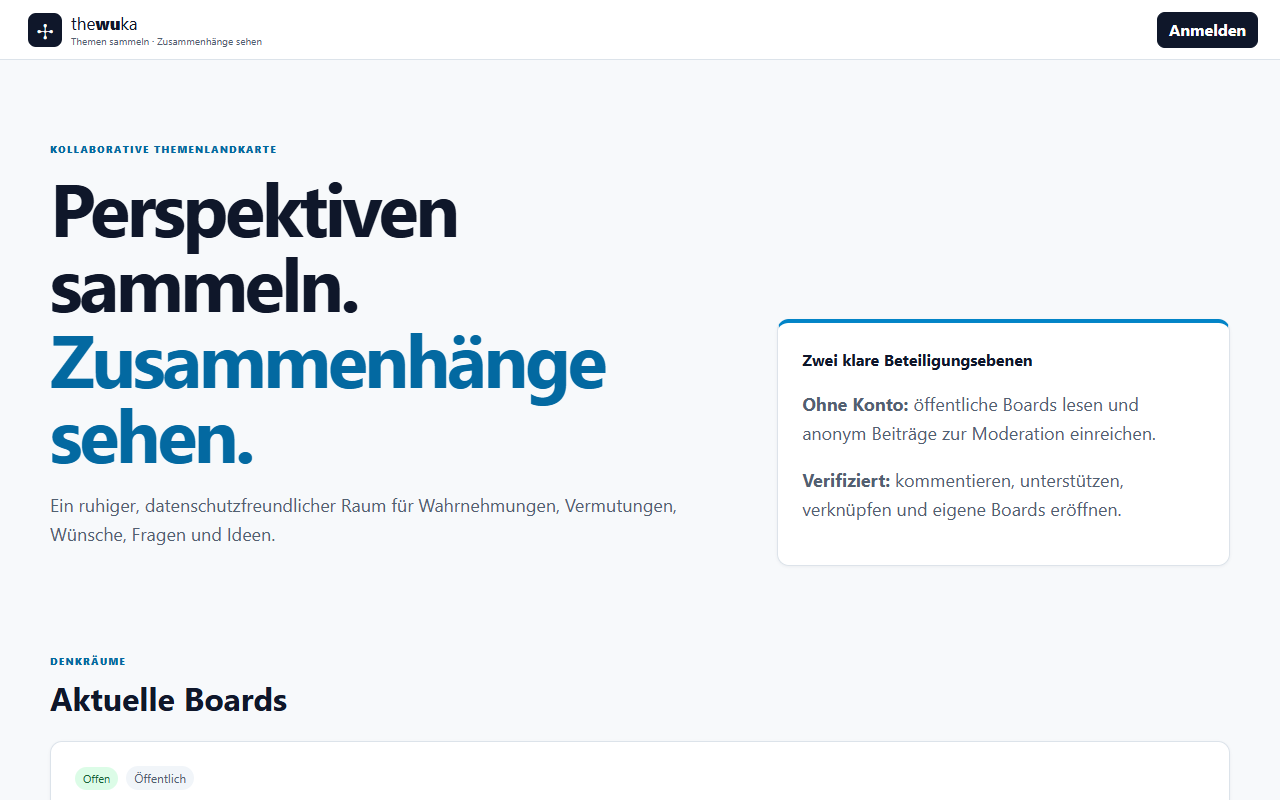
Öffentliche Boards stehen auf der Startseite unter Aktuelle Boards. Nicht gelistete Boards öffnest du über den Link, den du erhalten hast. Ist das Board mit Passwort geschützt, wirst du danach gefragt; das Passwort erscheint nicht in der Adresszeile.
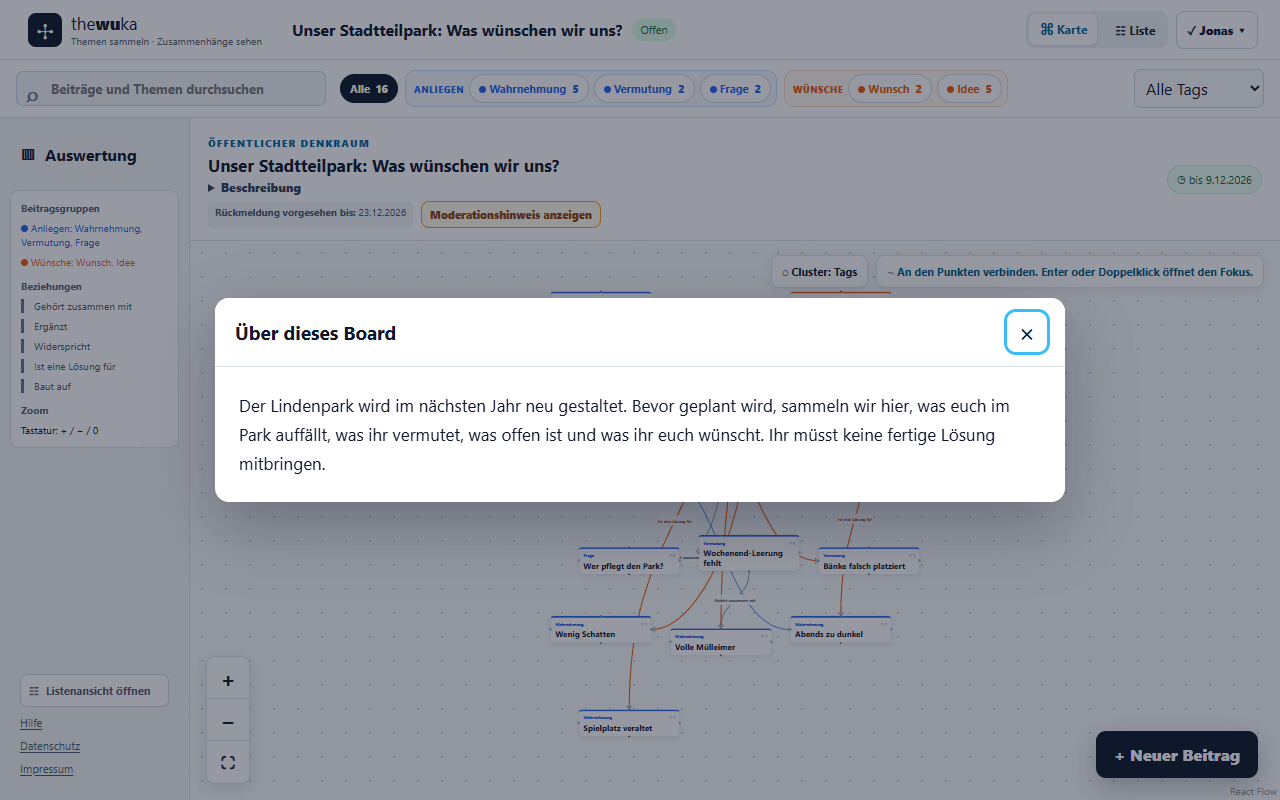
Beim ersten Besuch eines Boards erscheint Über dieses Board mit der Beschreibung, also der eigentlichen Fragestellung. Später findest du sie unter Beschreibung über der Karte.
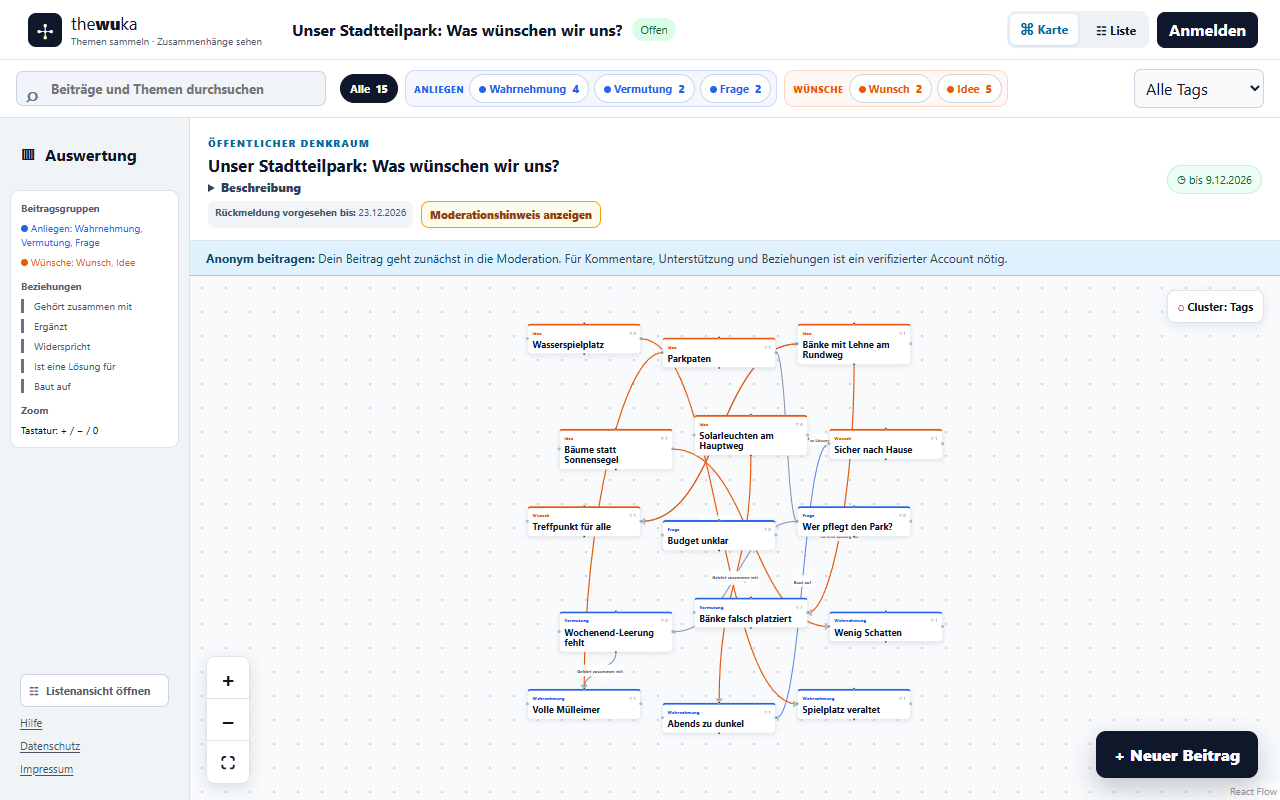
Ohne Konto siehst du über der Karte den Hinweis, dass anonyme Beiträge zunächst moderiert werden.
4.2 Lesen
Karte, Liste, Suche, Filter, Fokusansicht und Auswertung funktionieren auch ohne Konto – siehe Abschnitt 6.1 bis 6.4.
4.3 Anmelden direkt an der Aktion
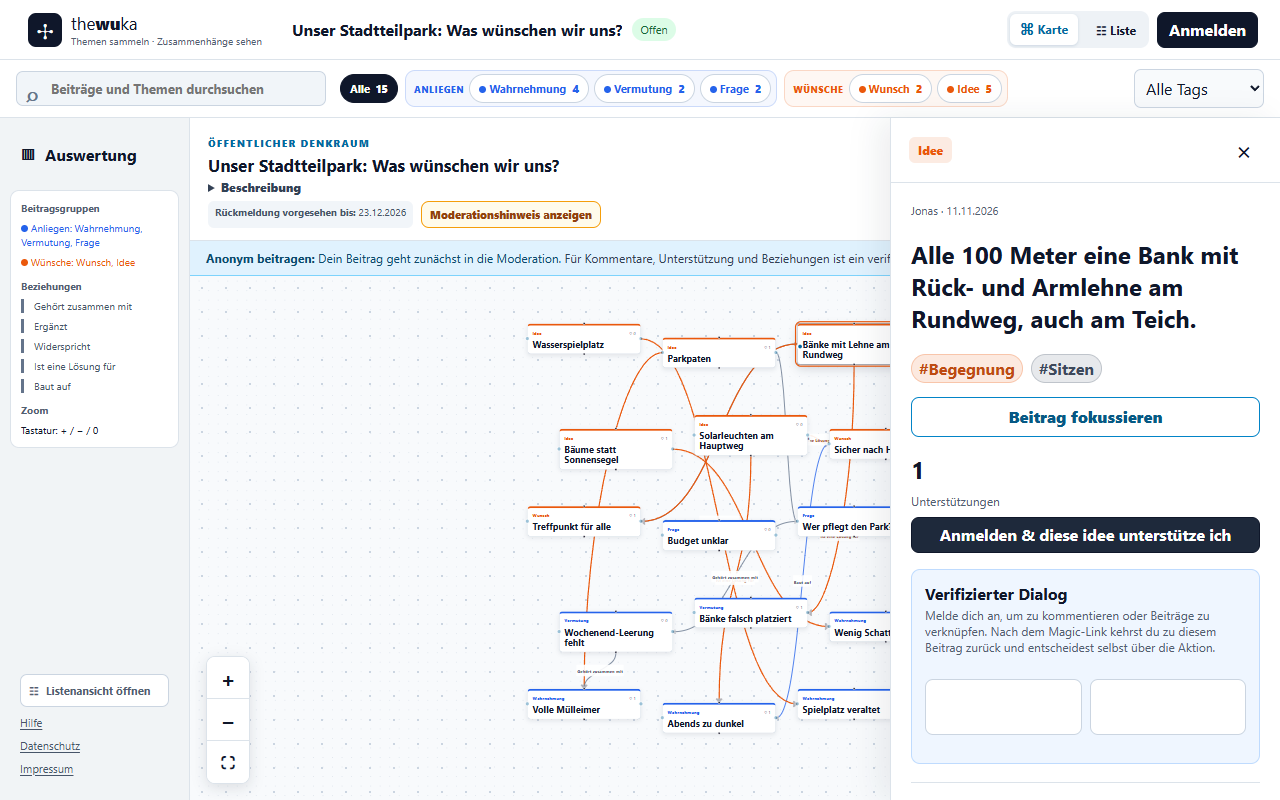
Willst du einen Beitrag unterstützen, kommentieren oder verknüpfen, findest du in der Detailansicht und in der Fokusansicht Knöpfe wie Anmelden & diese Idee unterstütze ich. Nach dem Anmeldelink kehrst du genau zu diesem Beitrag zurück und entscheidest dann selbst, ob du die Aktion ausführst.
4.4 Anonym einen Beitrag einreichen
Unten rechts + Neuer Beitrag wählen.
Den Typ wählen (Wahrnehmung, Vermutung, Frage, Wunsch, Idee).
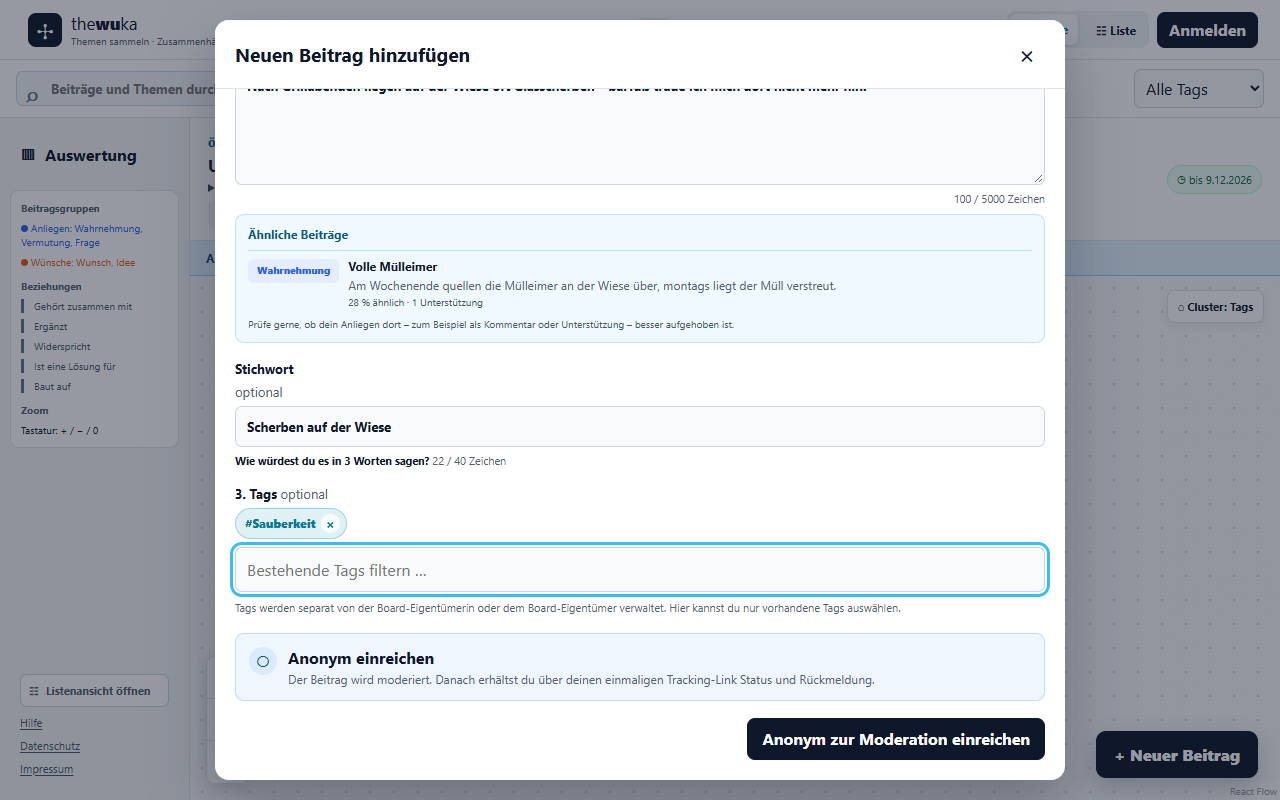
Den Beitrag schreiben (3–5000 Zeichen), optional ein Stichwort und Tags wählen (Tag-Namen eintippen, mit Pfeiltasten/Enter oder Klick auswählen).
Anonym zur Moderation einreichen.
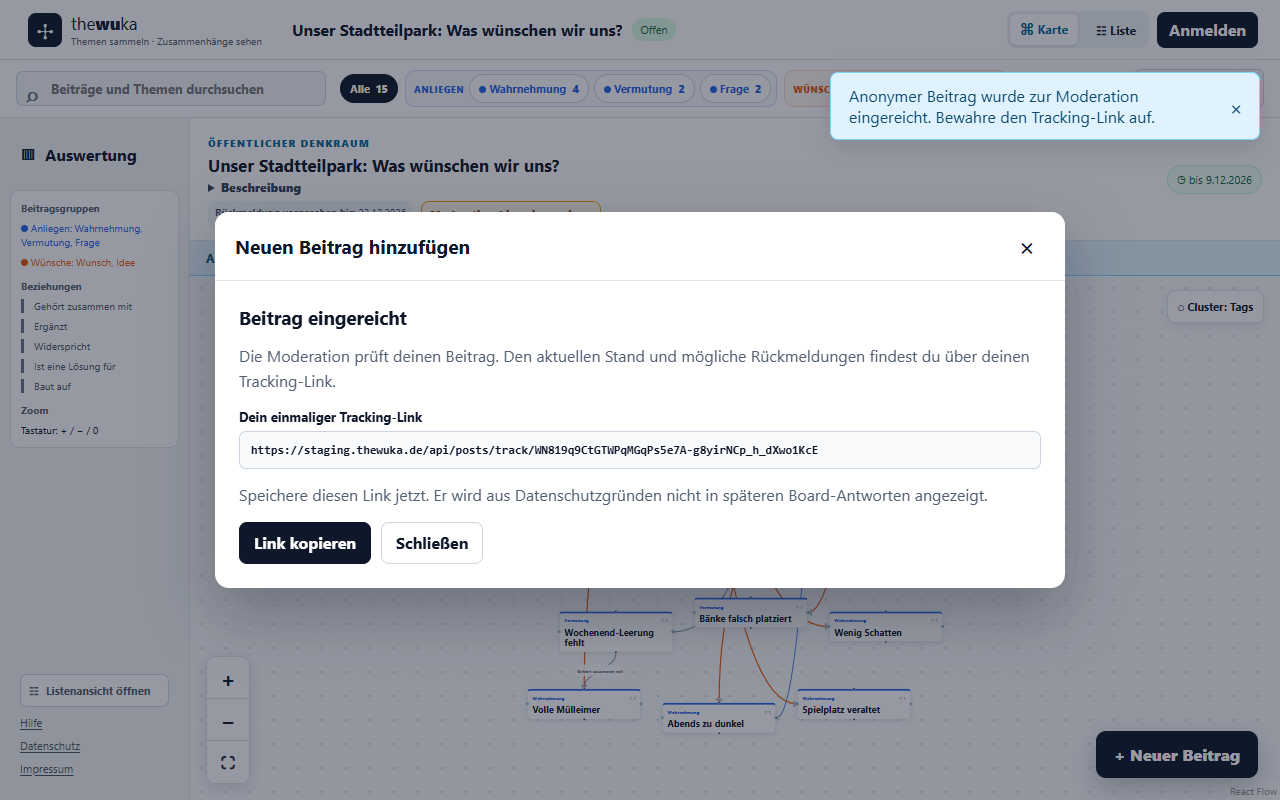
Danach zeigt thewuka einen einmaligen Tracking-Link. Speichere ihn sofort (Knopf Link kopieren) – er wird aus Datenschutzgründen nicht noch einmal angezeigt.
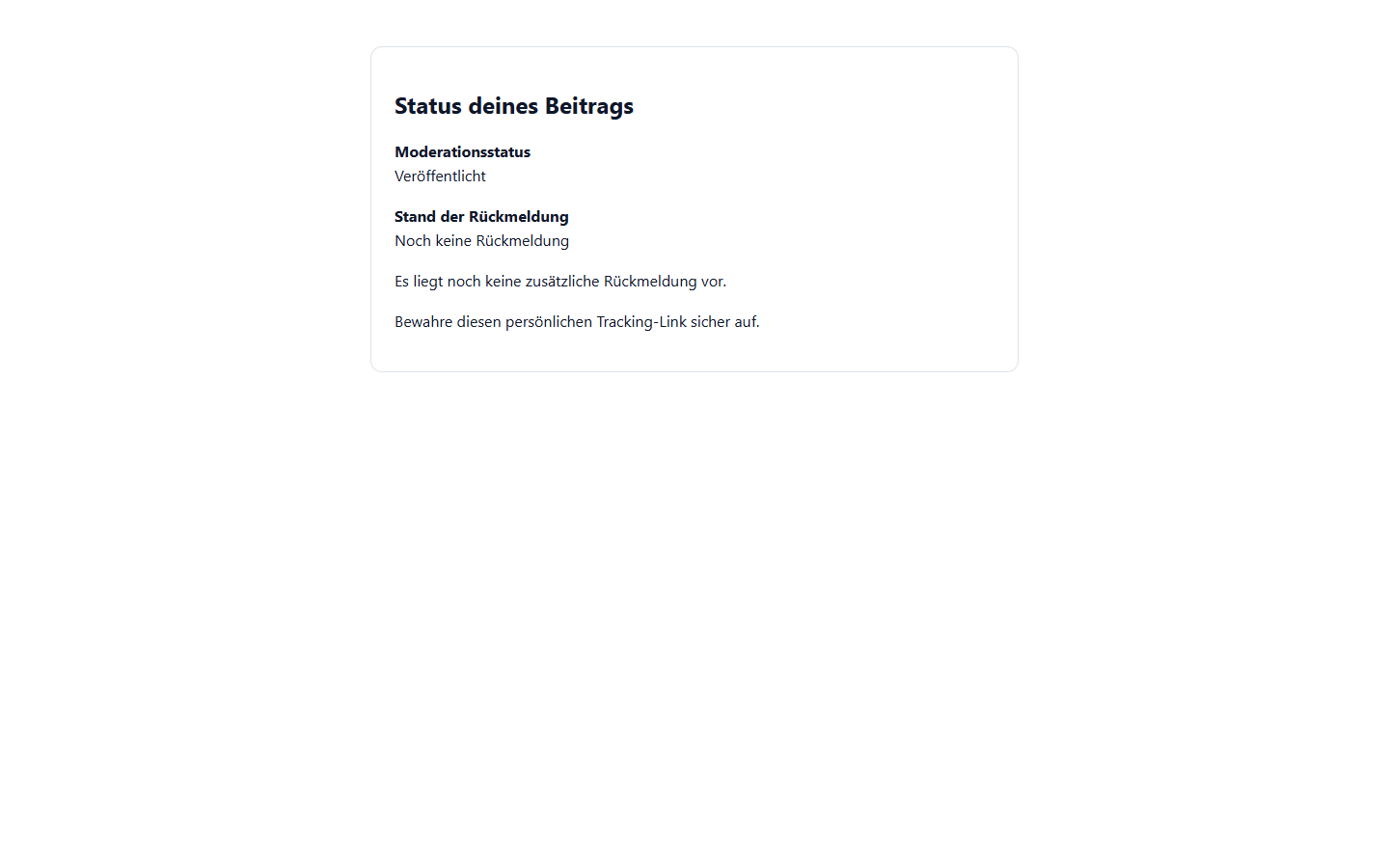
Der Tracking-Link öffnet eine Statusseite mit Moderationsstatus und Rückmeldung. Sie enthält keine personenbezogenen Daten und keinen Link zum Board.
Anonyme Einreichungen sind pro Netzwerkadresse begrenzt, damit niemand das Board flutet.
5. Anmelden
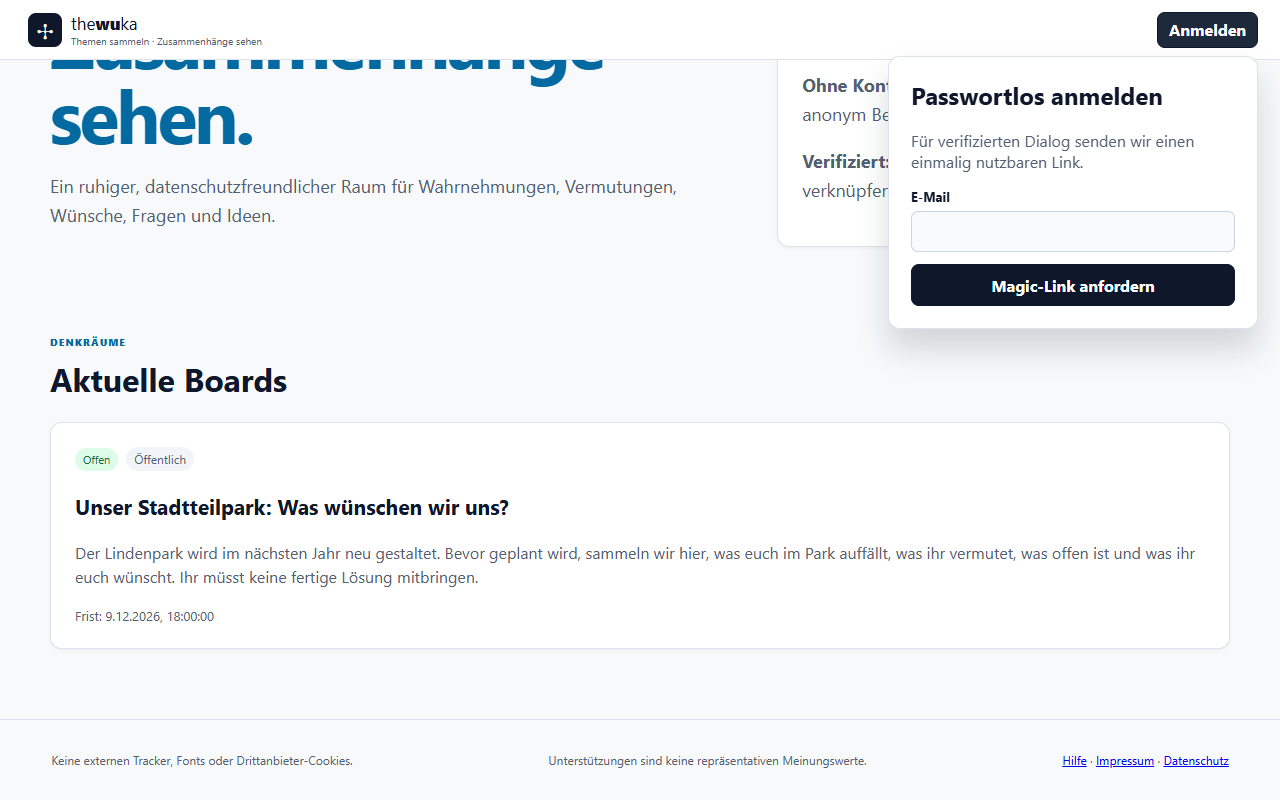
thewuka arbeitet ohne Passwort:
Oben rechts Anmelden wählen (oder einen der Knöpfe „Anmelden & …“ an einem Beitrag).
E-Mail-Adresse eingeben und Magic-Link anfordern.
Den Link in der E-Mail öffnen und die Anmeldung bestätigen. Der Link ist 15 Minuten gültig und funktioniert nur einmal.
6. Mit Konto teilnehmen
6.1 Die Themenkarte erkunden
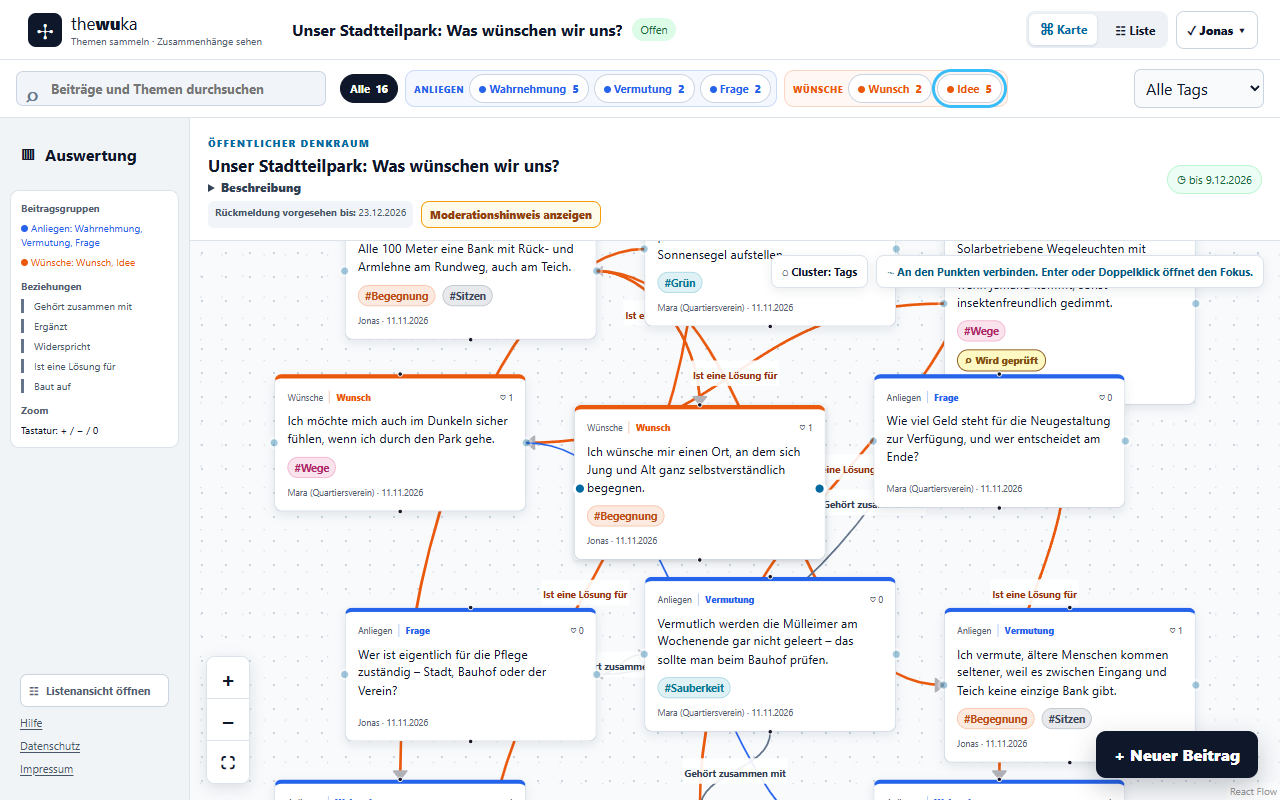
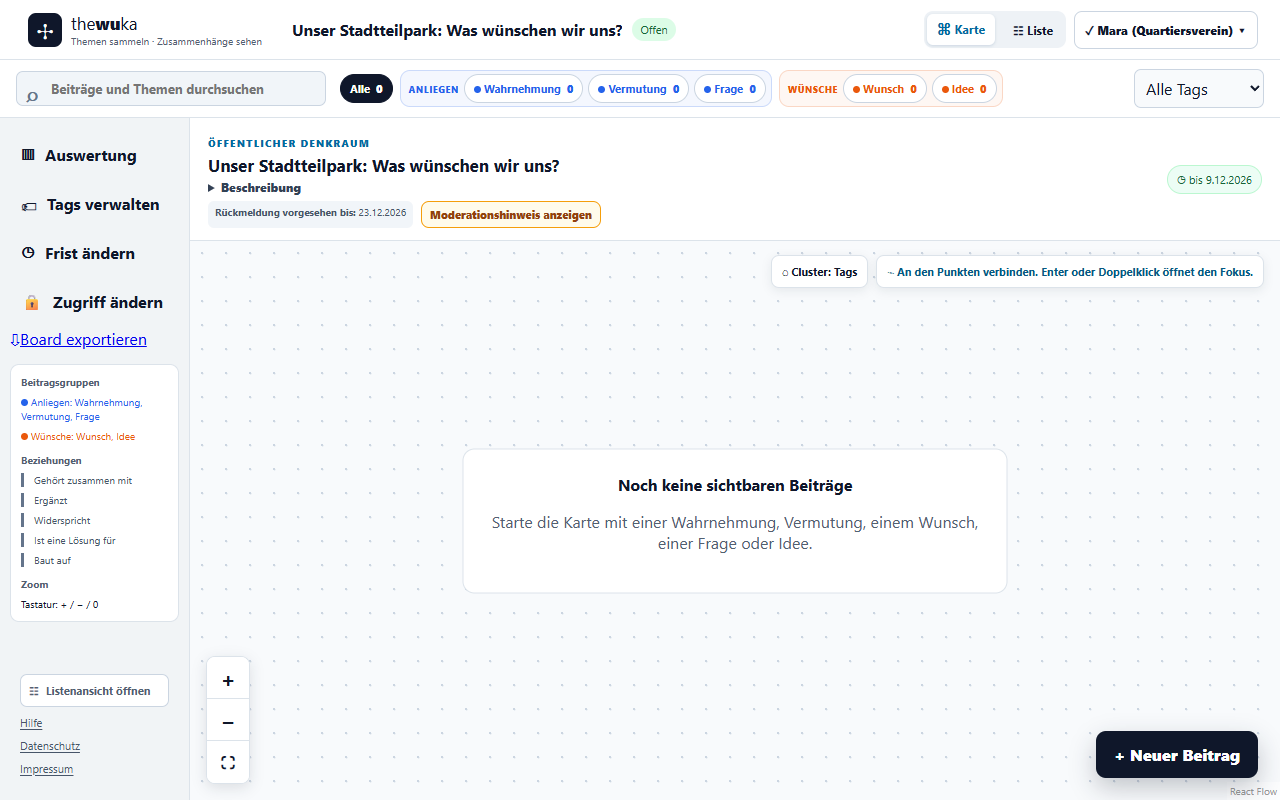
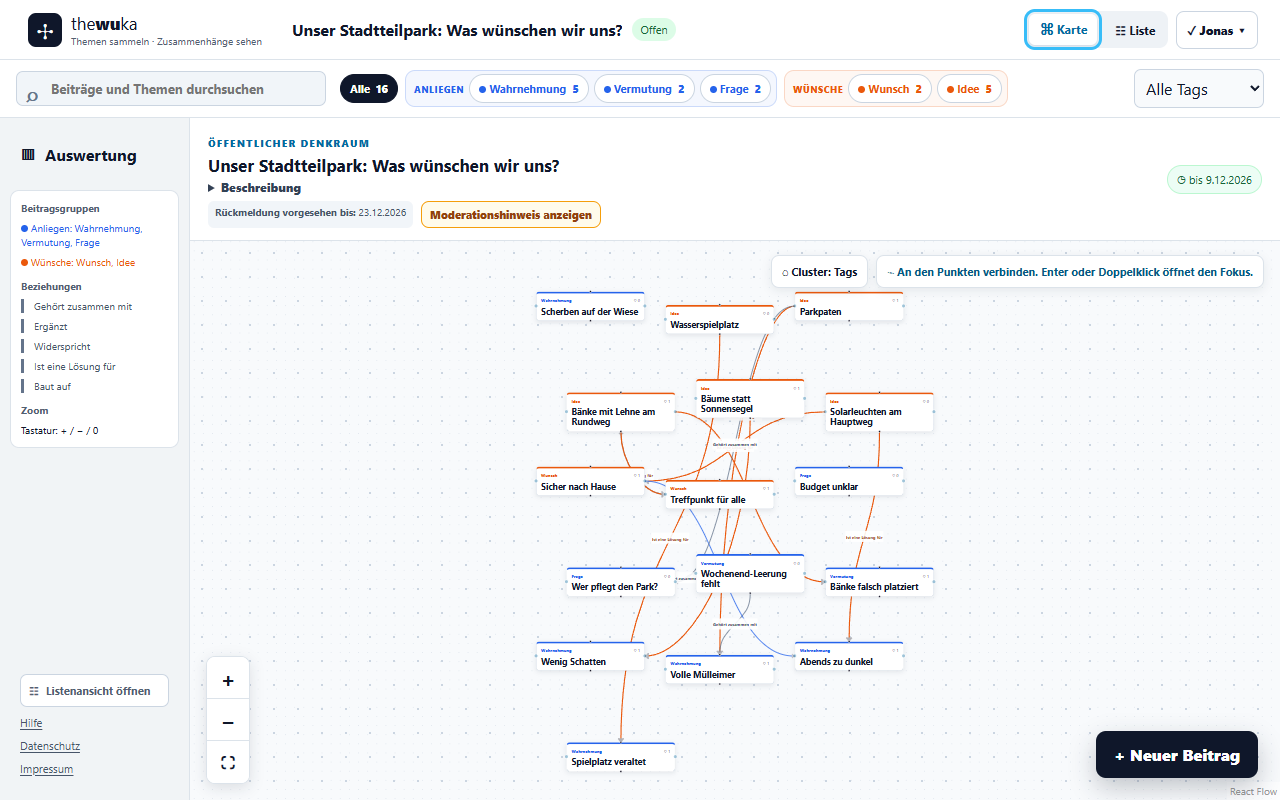
Die Karte zeigt alle sichtbaren Beiträge als Karten und ihre Beziehungen als beschriftete Linien.
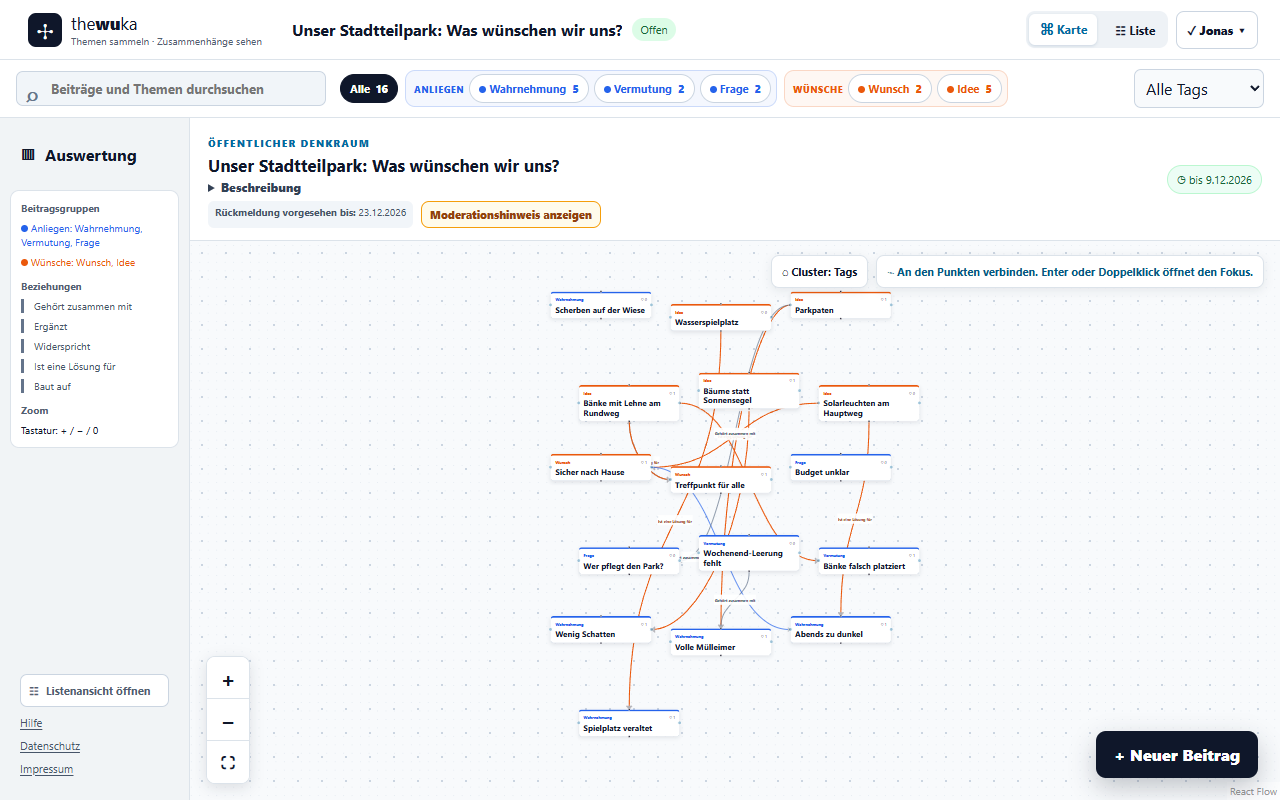
Kopfbereich – Beschreibung aufklappen, Moderationshinweis anzeigen, Frist und „Rückmeldung vorgesehen bis“.
Filtern nach Typ – die Knöpfe in der Leiste oben (mit Anzahl). Ein zweiter Klick hebt den Filter auf, Alle zeigt wieder alles. Die Karte passt den Ausschnitt automatisch an die Treffer an.
Filtern nach Tag – Auswahlliste oben rechts.
Suchen – Suchfeld oben links; filtert Karte und Liste.
Zoomen – Mausrad oder Trackpad, die Tasten + und − (0 passt die Karte ein) oder die Knöpfe unten links. Verschieben: auf freier Fläche ziehen.
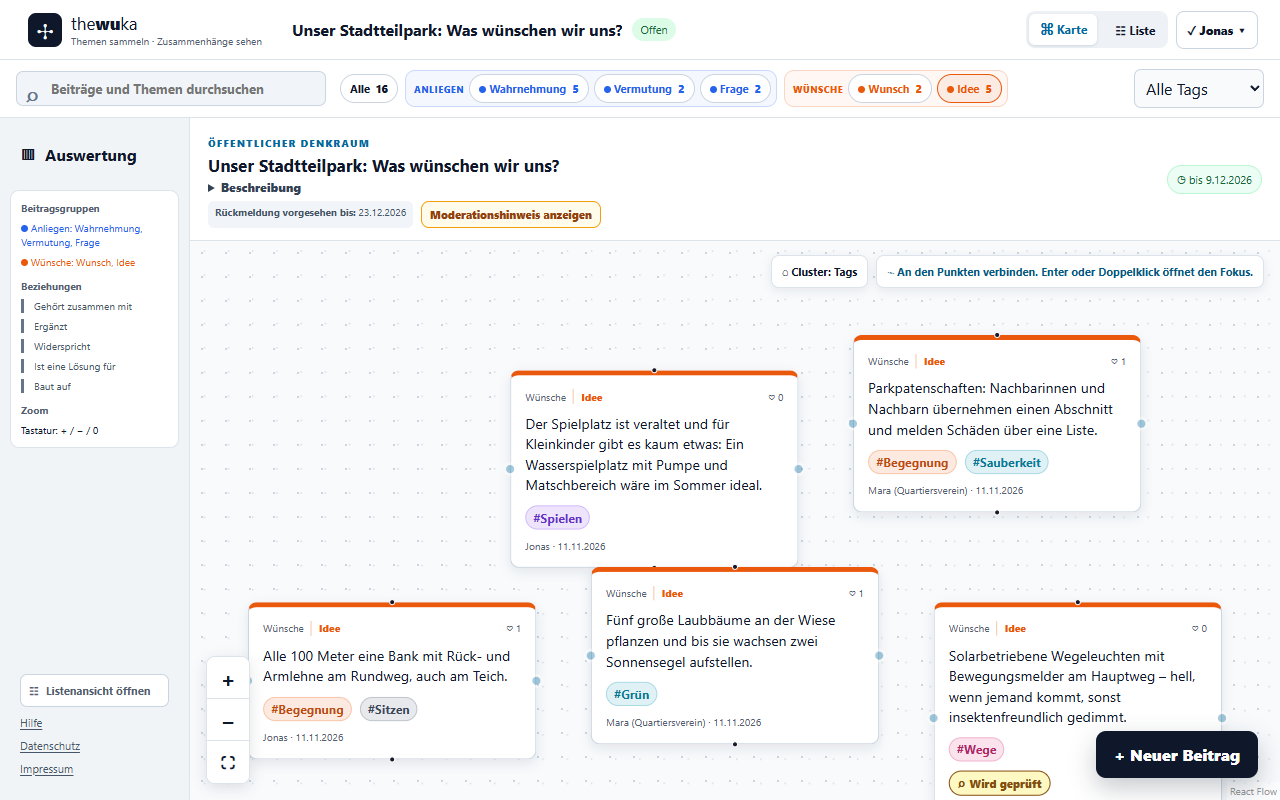
Lesen aus der Ferne – herausgezoomt zeigt jede Karte nur Typ und Stichwort, hineingezoomt den vollen Text, Tags und Autor.
Cluster: Tags – ordnet die Karten nach ihrem ersten Tag in Gruppen (Beiträge ohne Tag nach Typ).
Die Legende links erklärt Farben, Beziehungsarten und Tastenkürzel.
6.2 Details eines Beitrags
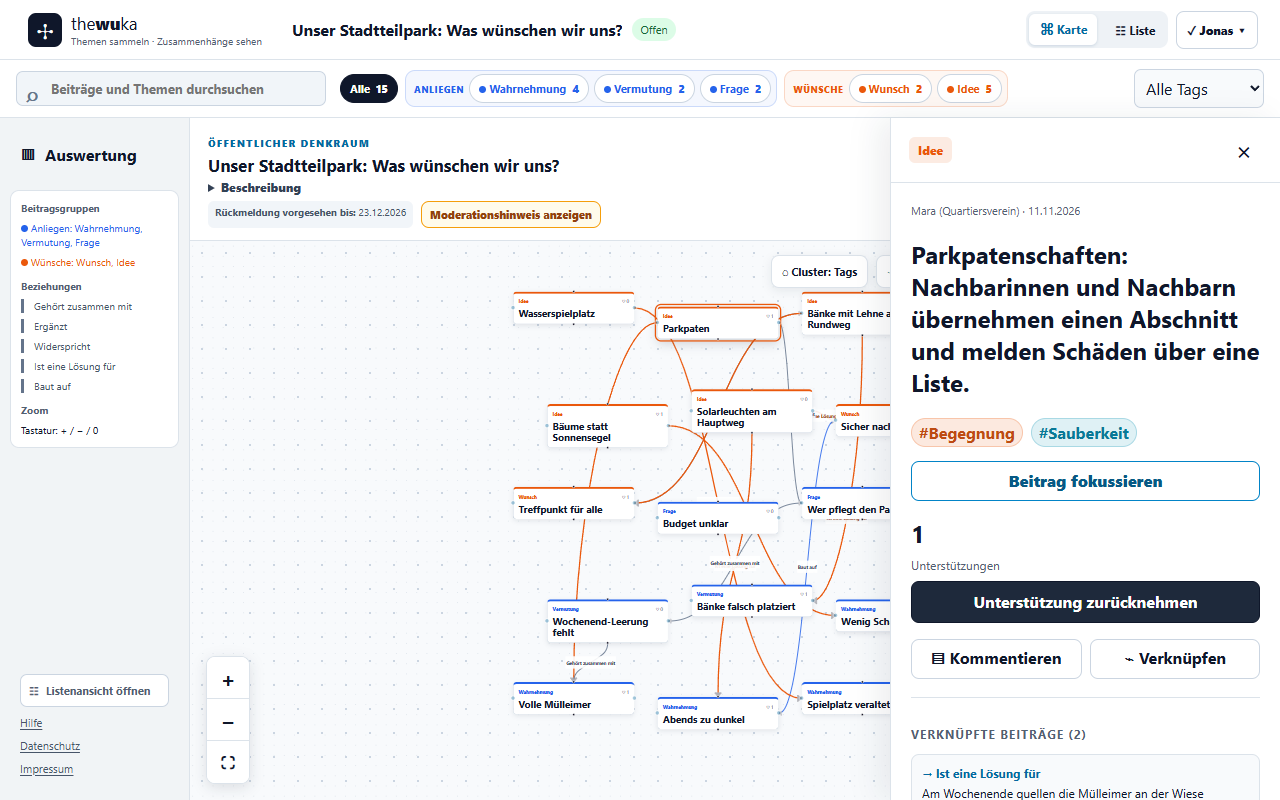
Ein Klick auf eine Karte öffnet rechts die Detailansicht:
Typ, Autor (angezeigter Name), Datum, Text, Tags, ggf. Rückmeldung der Organisation
Unterstützungen und der Knopf zum Unterstützen bzw. Unterstützung zurücknehmen
Kommentieren, Verknüpfen und – bei eigenen Beiträgen – Bearbeiten und Löschen (mit Sicherheitsabfrage)
Verknüpfte Beiträge mit Richtung und Art; ein Klick springt zum verknüpften Beitrag, × löst eine selbst gesetzte Verknüpfung
Dialog mit allen Kommentaren und Antworten
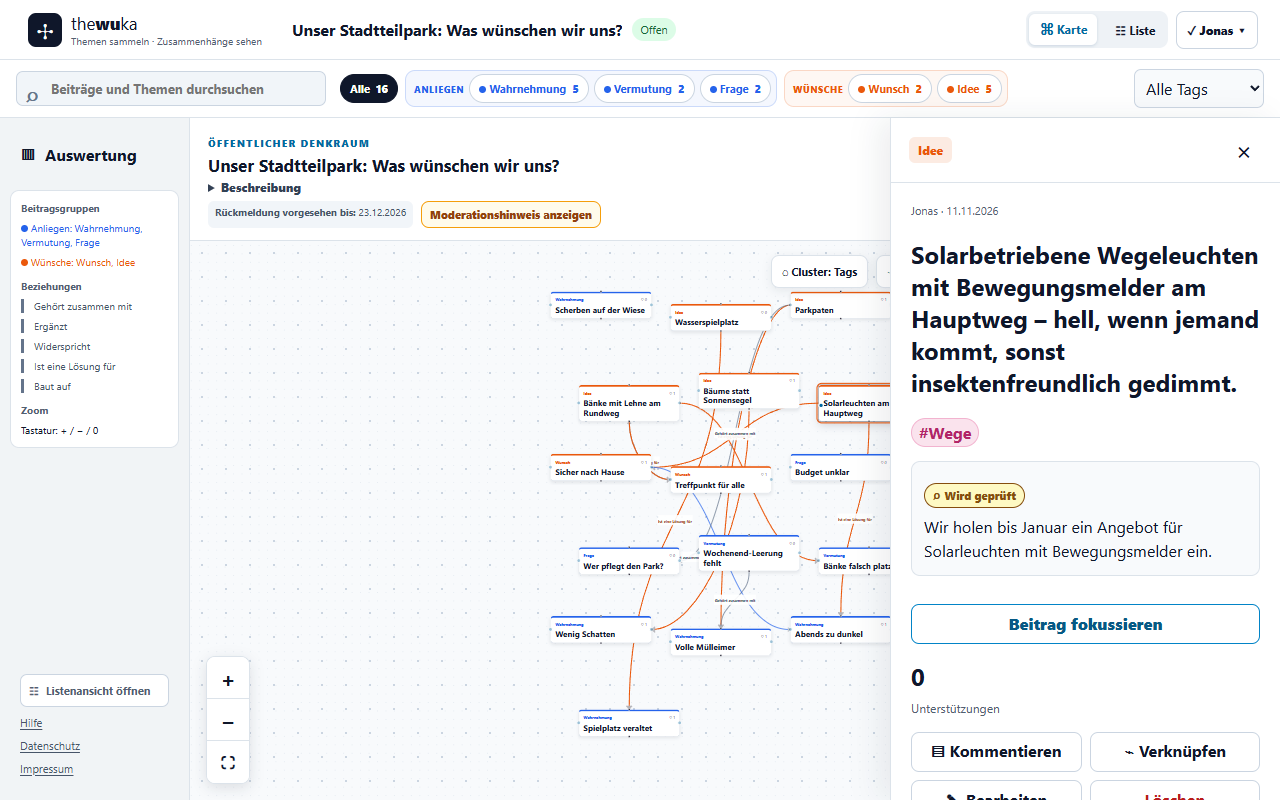
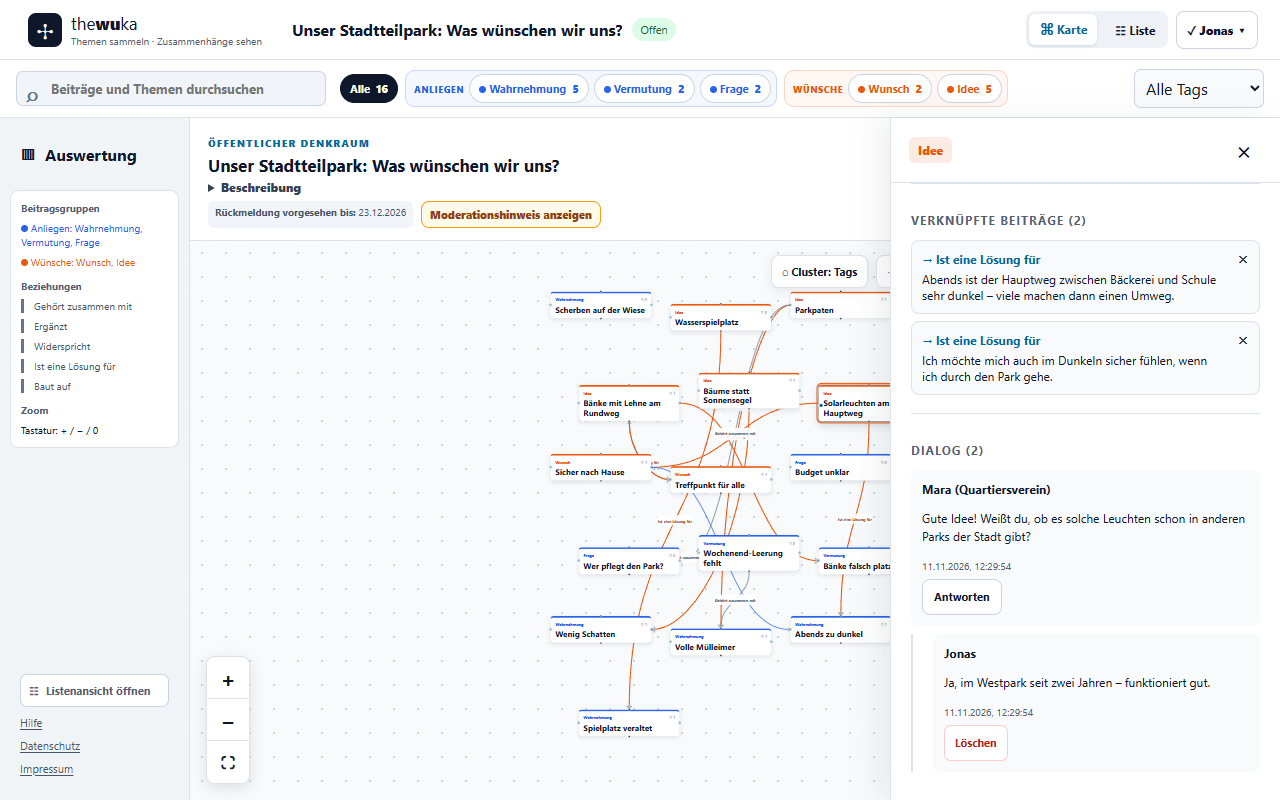
Mit × oben rechts oder einem Klick auf eine freie Stelle schließt du die Detailansicht.
6.3 Fokusansicht
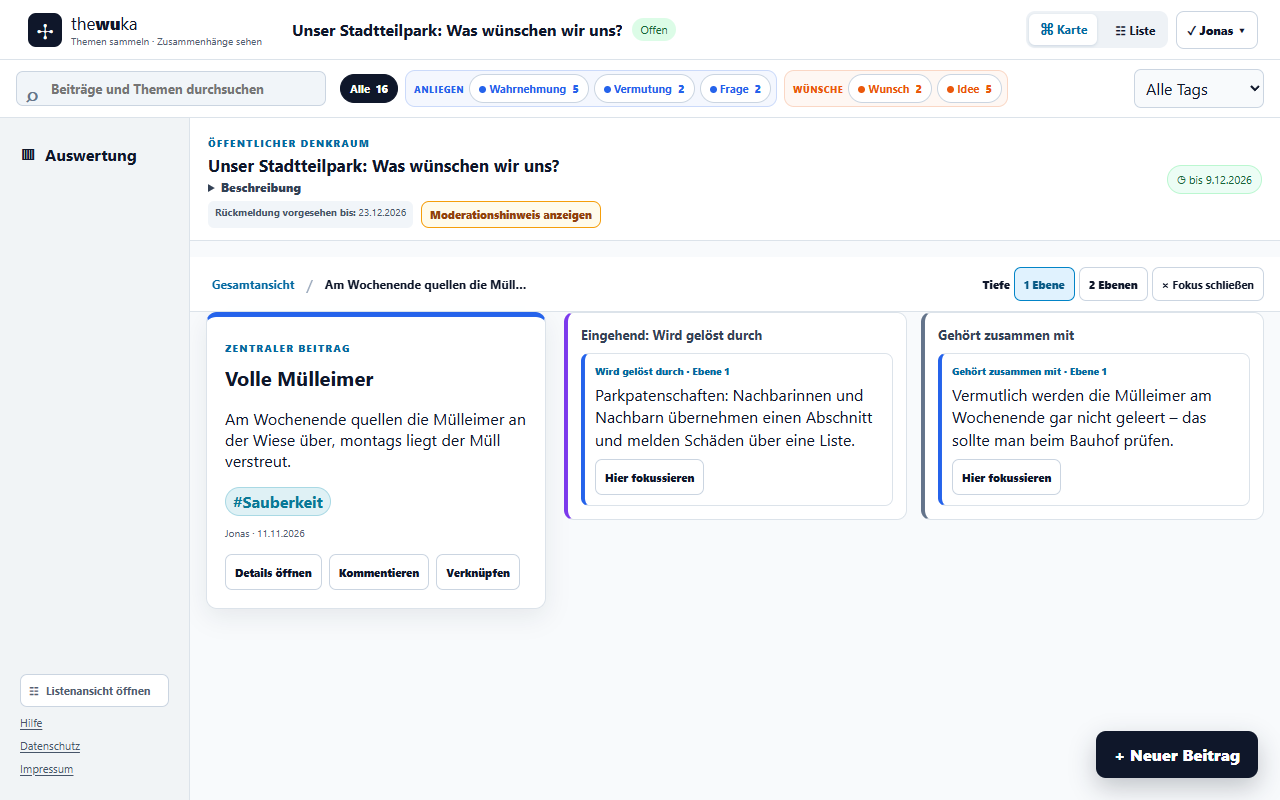
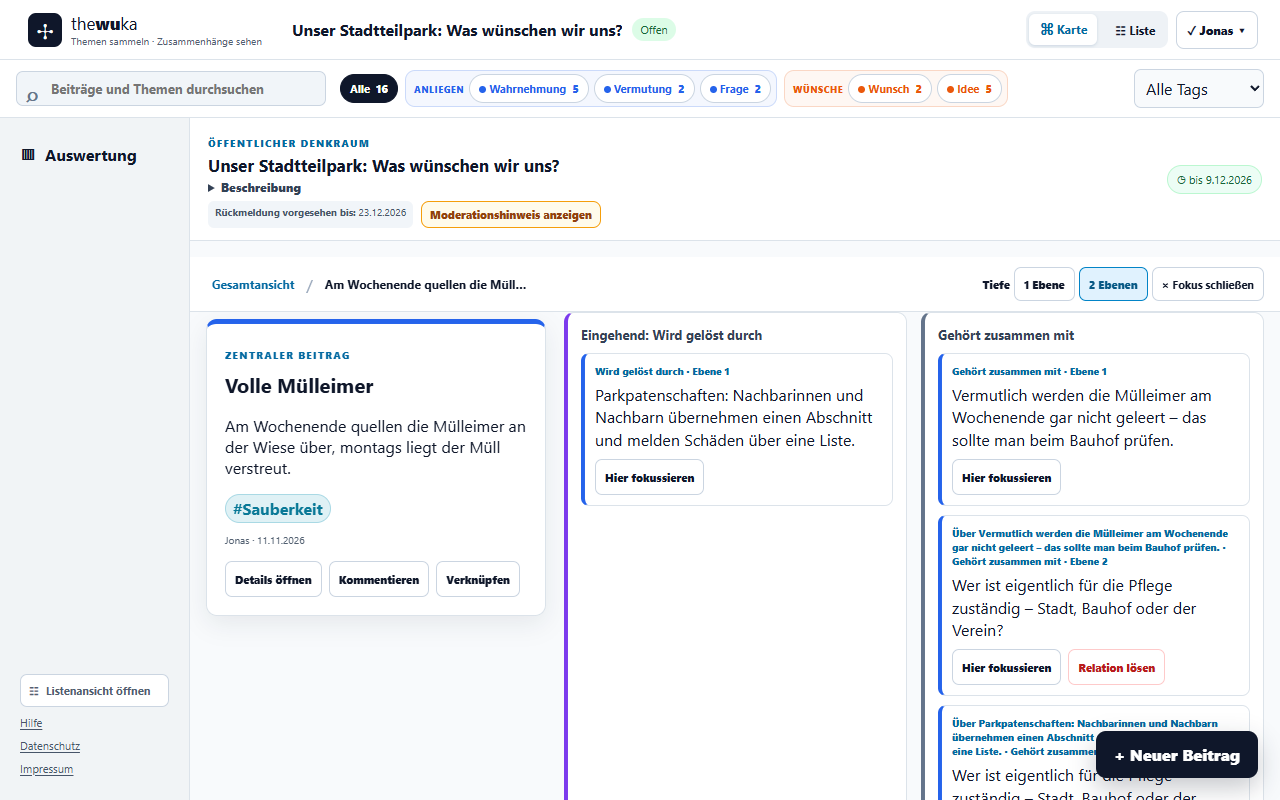
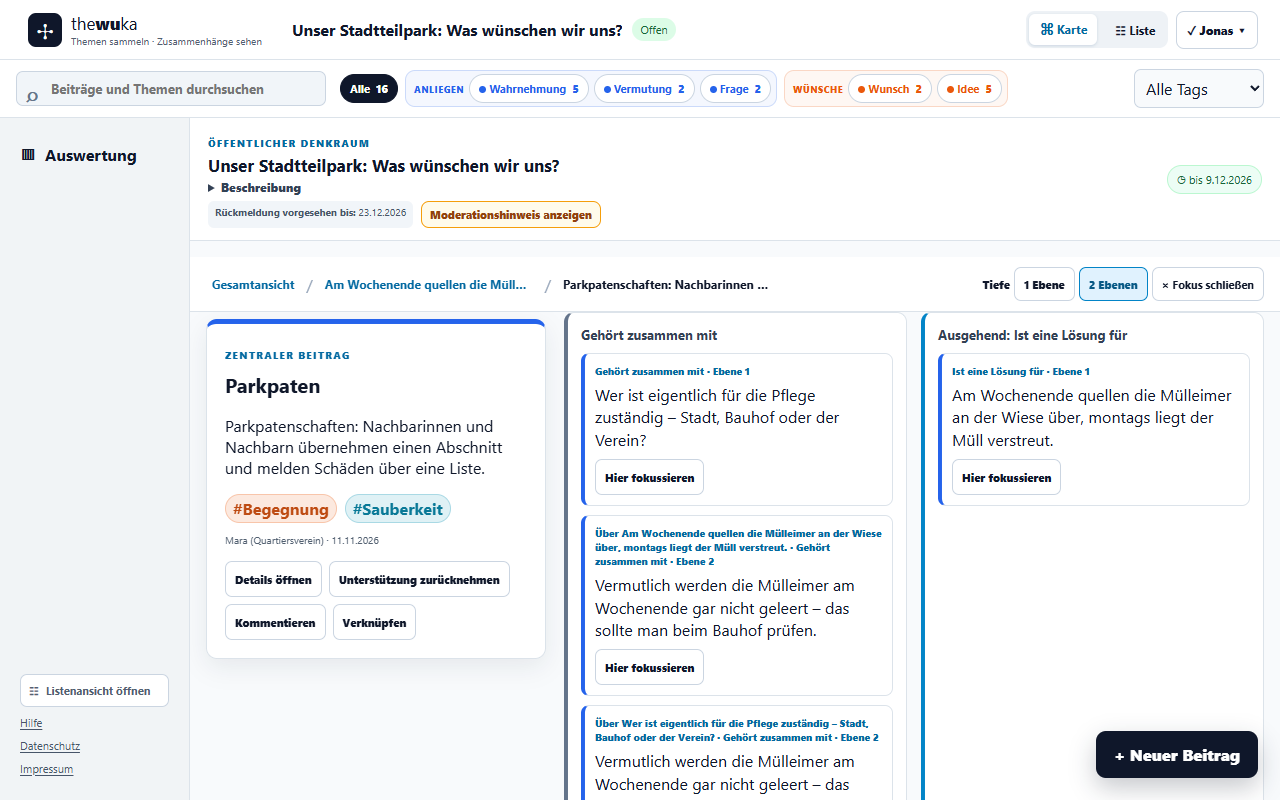
Die Fokusansicht zeigt einen Beitrag mit allen seinen Verbindungen, gruppiert nach Art und Richtung – ideal, um einen Strang nachzuvollziehen.
Öffnen: Doppelklick auf eine Karte, Enter auf einer ausgewählten Karte, in der Detailansicht Beitrag fokussieren oder in der Liste Fokus.
Tiefe: *1 Ebene* zeigt die direkten Nachbarn, *2 Ebenen* auch deren Nachbarn (mit Angabe, über welchen Beitrag sie verbunden sind).
Hier fokussieren macht einen Nachbarn zum neuen Mittelpunkt; der Pfad oben („Gesamtansicht / … / …“) führt zurück.
Direkt im Fokus: Details öffnen, unterstützen, Kommentieren, Verknüpfen, eigene Verknüpfungen mit Relation lösen entfernen.
× Fokus schließen, Esc oder der Browser-Zurück-Knopf beenden den Fokus. Die Adresse enthält den Fokus, sie lässt sich also teilen.
6.4 Auswertung
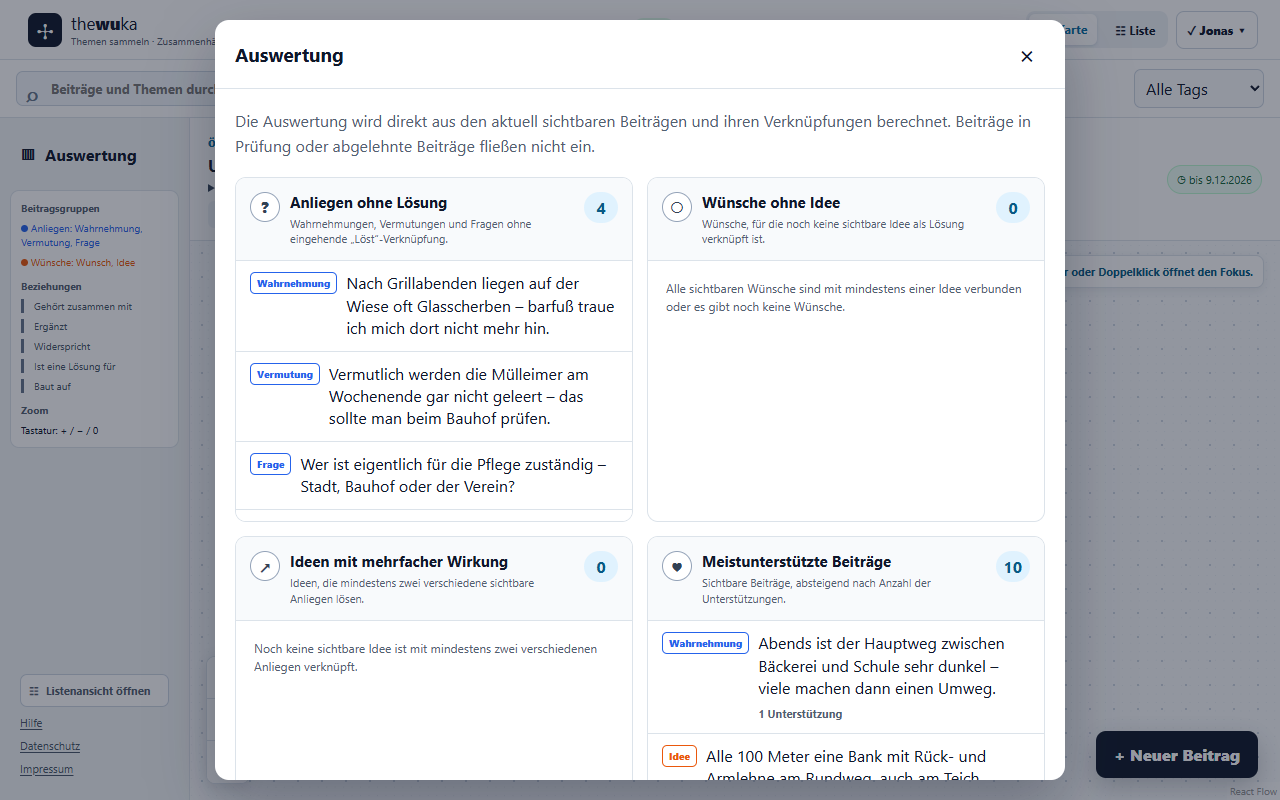
Auswertung in der linken Leiste (auf kleinen Bildschirmen über der Karte) fasst das Board in vier Blöcken zusammen:
Anliegen ohne Lösung – Wahrnehmungen, Vermutungen und Fragen ohne eingehende Lösungsbeziehung
Wünsche ohne Idee – Wünsche, die noch nicht mit einer Idee verbunden sind
Ideen mit mehrfacher Wirkung – Ideen, die mindestens zwei verschiedene Anliegen lösen
Meistunterstützte Beiträge – sichtbare Beiträge mit den meisten Unterstützungen
Die Auswertung arbeitet ausschließlich mit sichtbaren Beiträgen und ist kein repräsentatives Meinungsbild. Ein Klick auf einen Eintrag öffnet die zugehörige Detailansicht. Gerade „Anliegen ohne Lösung“ zeigt, wo noch Ideen gebraucht werden.
6.5 Einen Beitrag schreiben
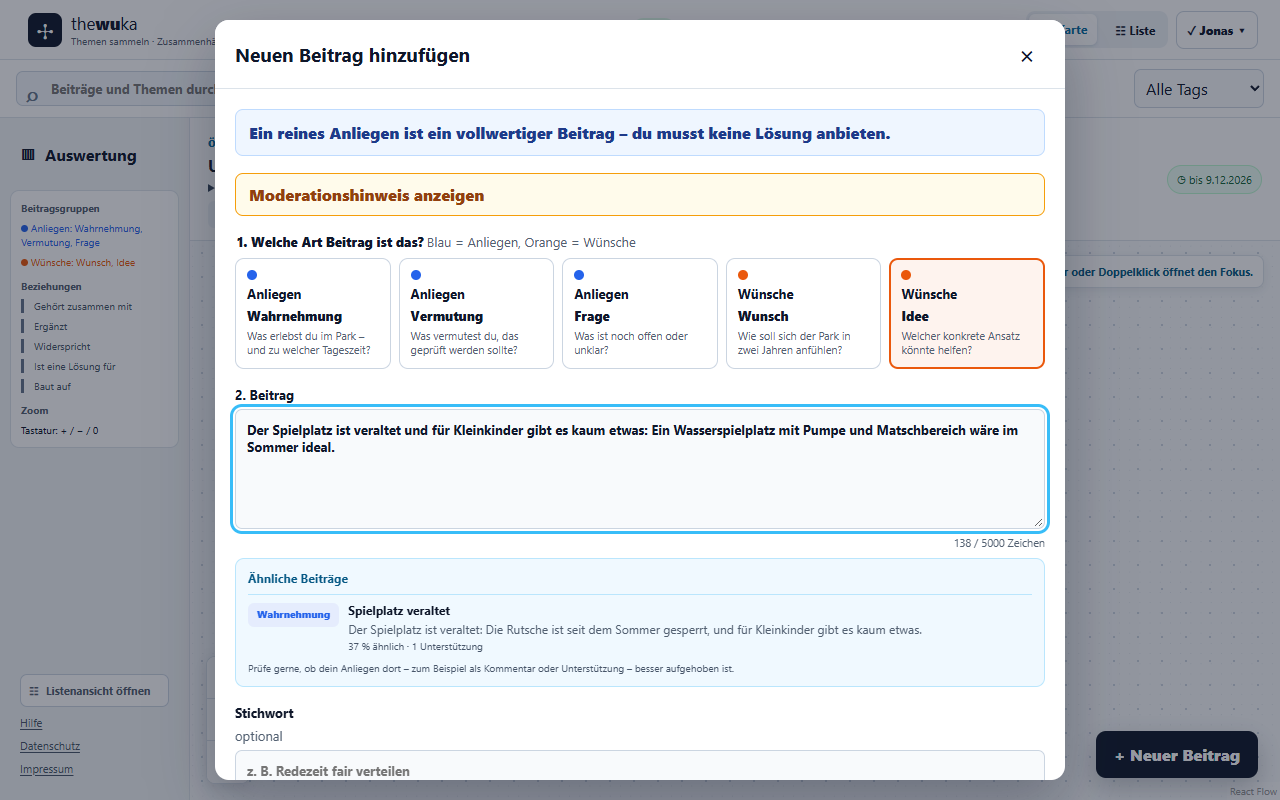
+ Neuer Beitrag.
Typ wählen – die Leitfrage darunter hilft beim Formulieren.
Text schreiben, optional Stichwort (empfohlen: macht die Karte von weitem lesbar) und Tags aus der vorgegebenen Liste wählen.
Beitrag veröffentlichen – mit Konto ist er sofort sichtbar und später bearbeitbar.
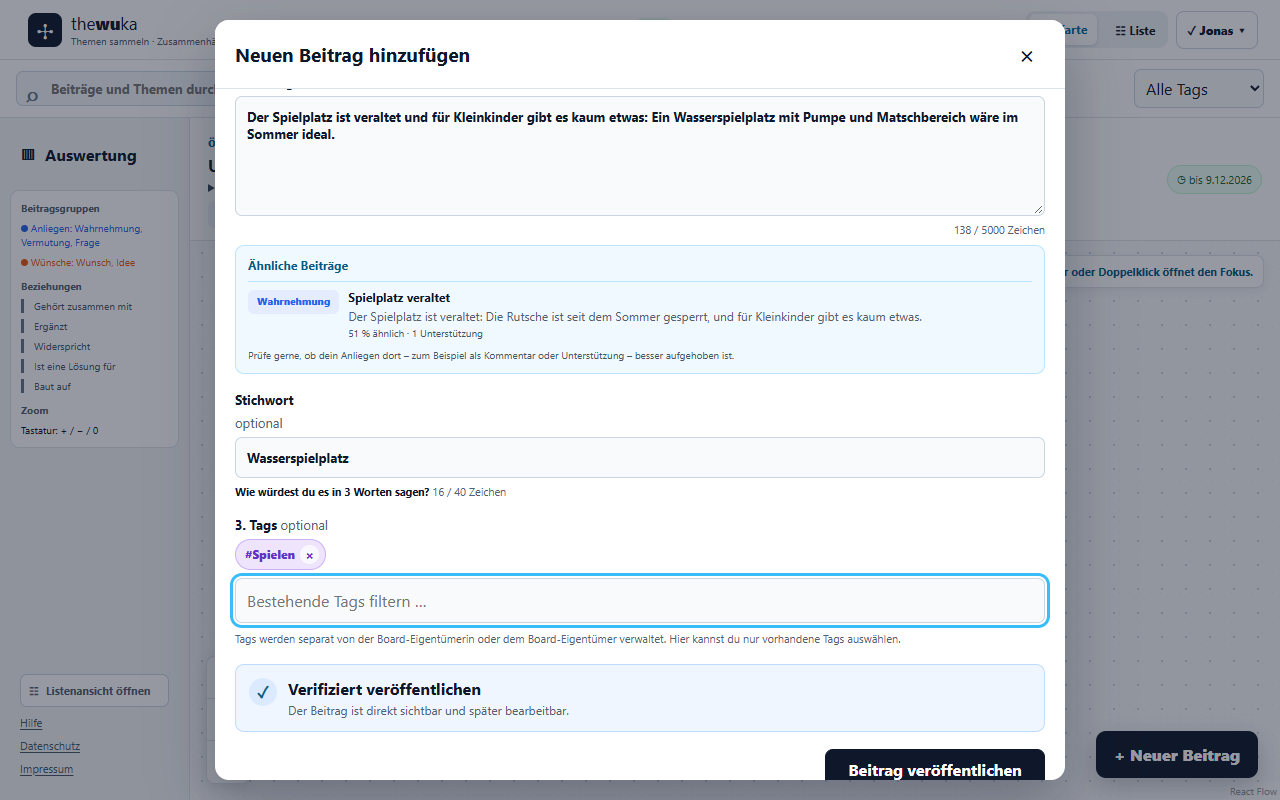
Während du den Beitrag schreibst, weist thewuka nach kurzer Eingabe automatisch auf ähnliche Beiträge hin – mit Typ, Stichwort, Ähnlichkeit in Prozent und Zahl der Unterstützungen. Der Vergleich läuft nur in deinem Browser; dein Entwurf wird dafür nicht übertragen. Die Hinweise blockieren die Veröffentlichung nicht. Schau bei einem Treffer, ob eine Unterstützung oder ein Kommentar genügt – das macht die Karte aussagekräftiger als viele ähnliche Beiträge.
6.6 Beiträge verknüpfen
Über die Detailansicht oder die Fokusansicht:
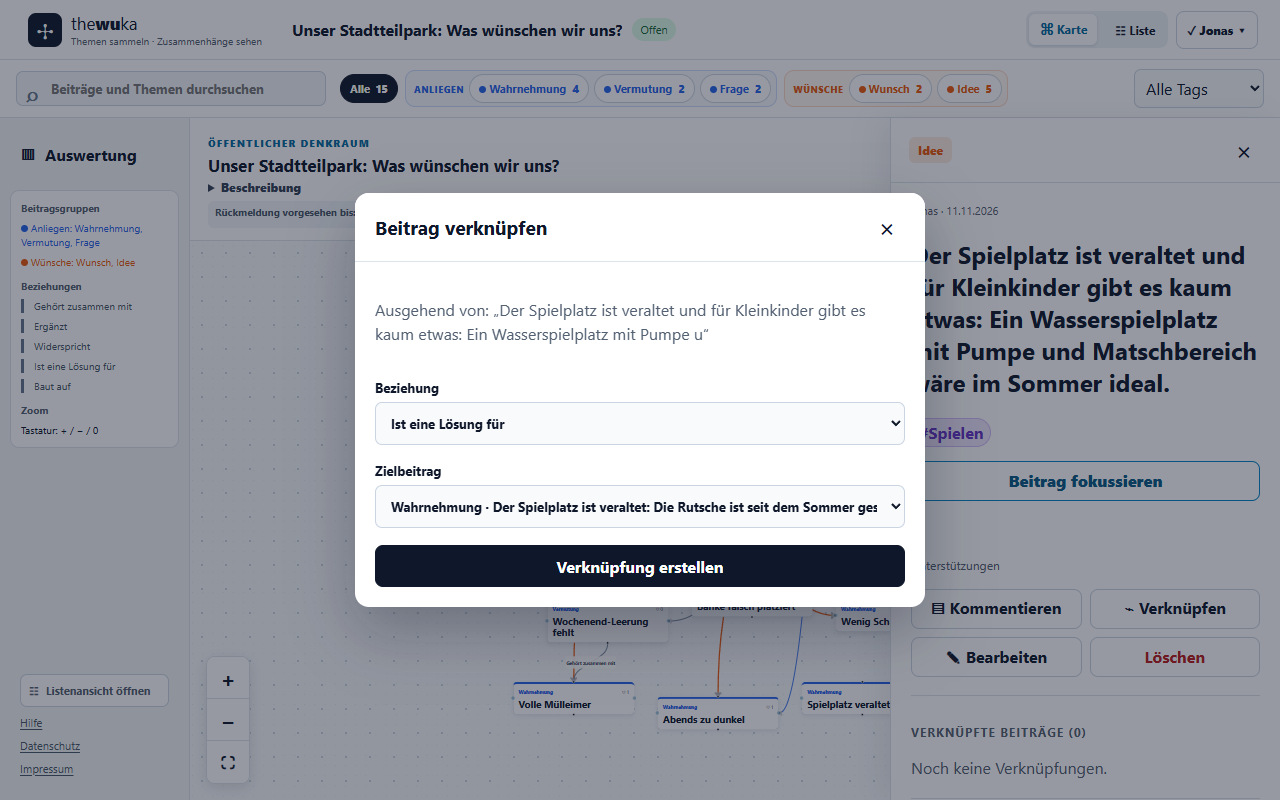
Den Ausgangsbeitrag öffnen und Verknüpfen wählen.
Beziehung wählen (z. B. „Ist eine Lösung für“). Manche Beziehungen sind nur von bestimmten Typen aus möglich – etwa „Ist eine Lösung für“ nur von Wünschen und Ideen aus.
Zielbeitrag wählen und Verknüpfung erstellen.
Direkt auf der Karte: von einem der kleinen Punkte am Kartenrand zu einer anderen Karte ziehen; danach fragt thewuka nach der Beziehungsart.
Eigene Verknüpfungen löst du in der Detailansicht (×) oder in der Fokusansicht (Relation lösen).
6.7 Unterstützen
In der Detailansicht (oder der Fokusansicht) den Knopf mit der typpassenden Beschriftung wählen, z. B. Diese Idee unterstütze ich. Ein zweiter Klick nimmt die Unterstützung zurück. Eigene Beiträge kann man nicht unterstützen.
6.8 Kommentieren und antworten
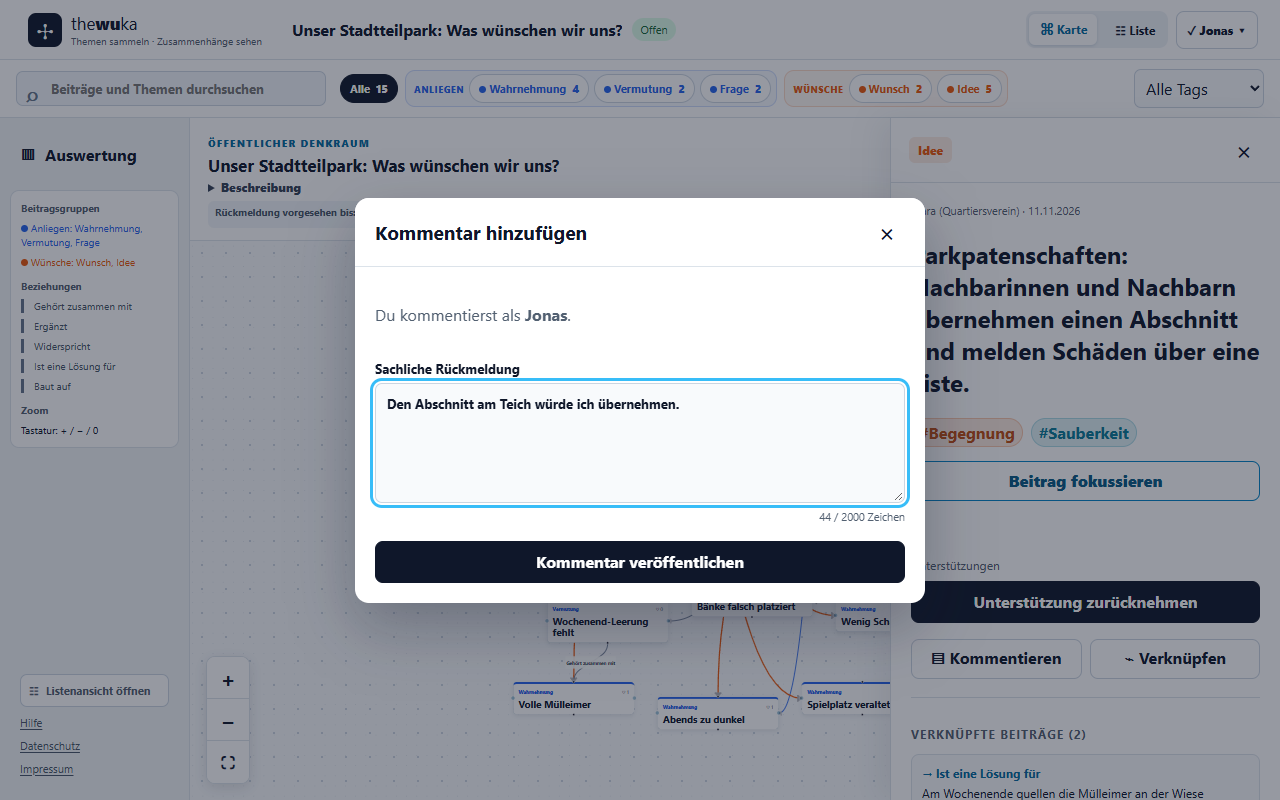
Kommentieren öffnet ein Textfeld („Sachliche Rückmeldung“, bis 2000 Zeichen). Auf Kommentare kann man mit Antworten reagieren – eine Antwortebene. Eigene Kommentare lassen sich löschen, solange die Frist läuft.
6.9 Listenansicht
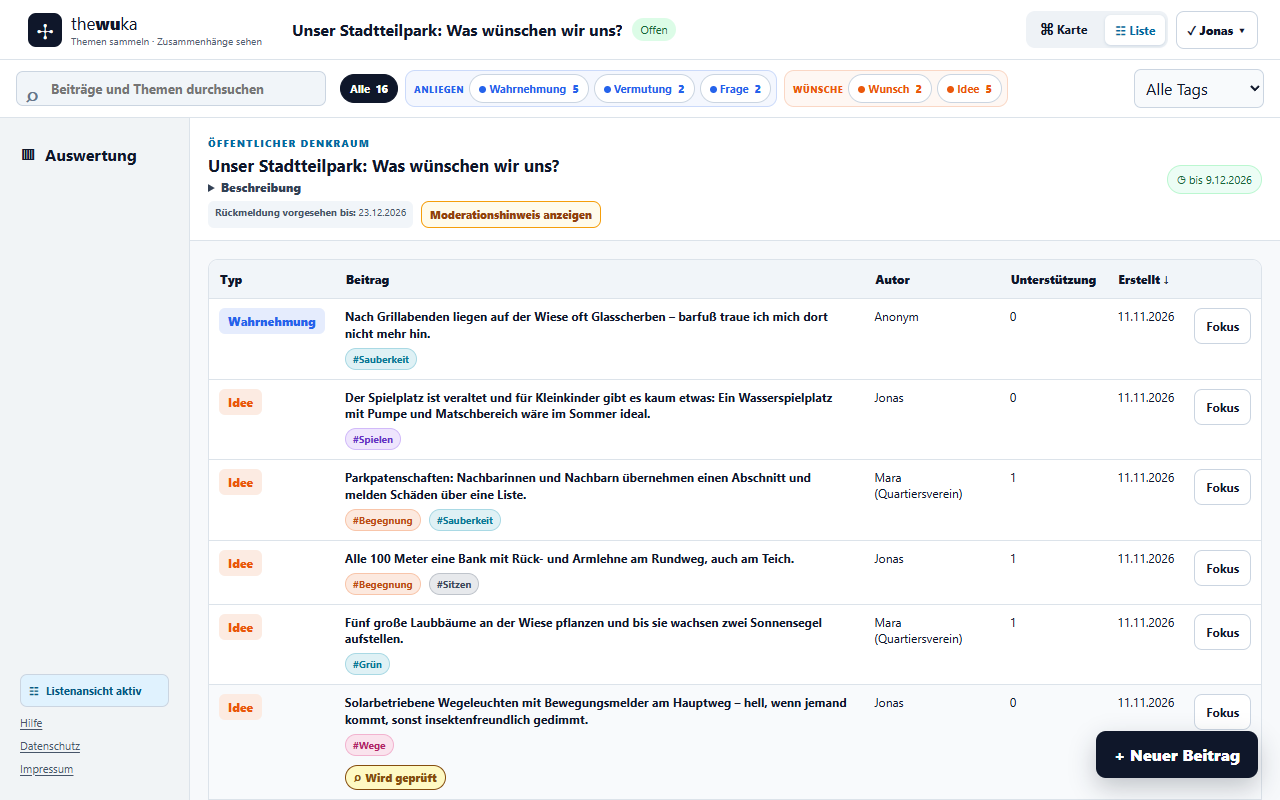
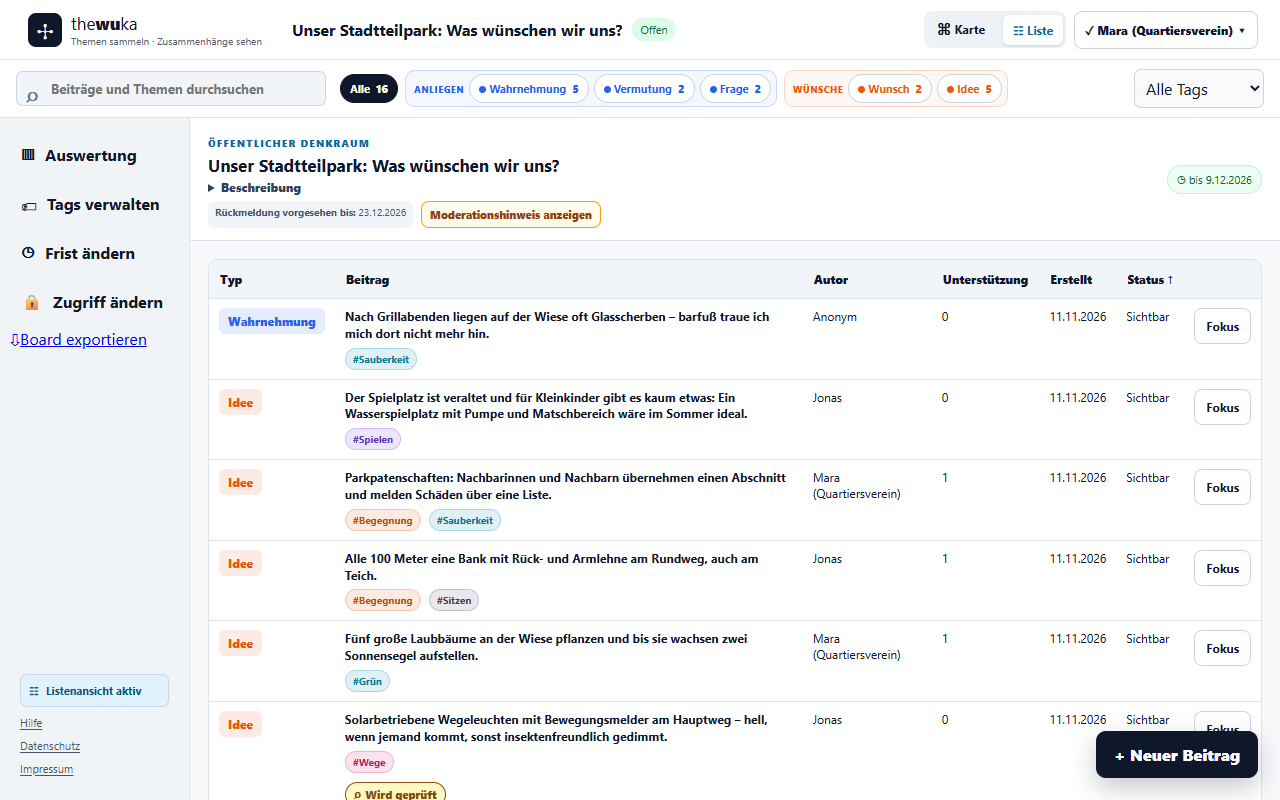
Oben Liste (oder links Listenansicht öffnen) zeigt alle Beiträge als Tabelle – sortierbar per Klick auf die Spaltenköpfe (Typ, Beitrag, Autor, Unterstützung, Erstellt) und gut mit Tastatur und Screenreader nutzbar. Rückmeldungen erscheinen als Plakette unter dem Beitrag.
7. Einen Denkraum organisieren
7.1 Board eröffnen
Angemeldet auf der Startseite + Board eröffnen wählen und ausfüllen:
| Feld | Hinweis |
|---|---|
| Titel | 3–160 Zeichen, als Frage formuliert wirkt einladend |
| Beschreibung | Die eigentliche Fragestellung: Anlass, was mit den Ergebnissen passiert, „keine Lösung nötig“. Wird beim ersten Besuch automatisch angezeigt |
| Start-Tags | Kommagetrennt, mindestens einer. Weitere Tags später unter Tags verwalten |
| Sichtbarkeit | Öffentlich / Nicht gelistet (Link, optional Passwort ab 8 Zeichen) / Zugangsbeschränkt |
| Beteiligungsfrist | Datum und Uhrzeit |
| Feedback-Versprechen | Optional: bis wann es Rückmeldungen geben soll – wird im Board angezeigt |
| Moderationshinweis | Optional: wie moderiert wird. Transparente Regeln senken die Hemmschwelle |
| Typspezifische Leitfragen | Optional je Typ, ersetzt die Standardfrage im Beitragsformular |
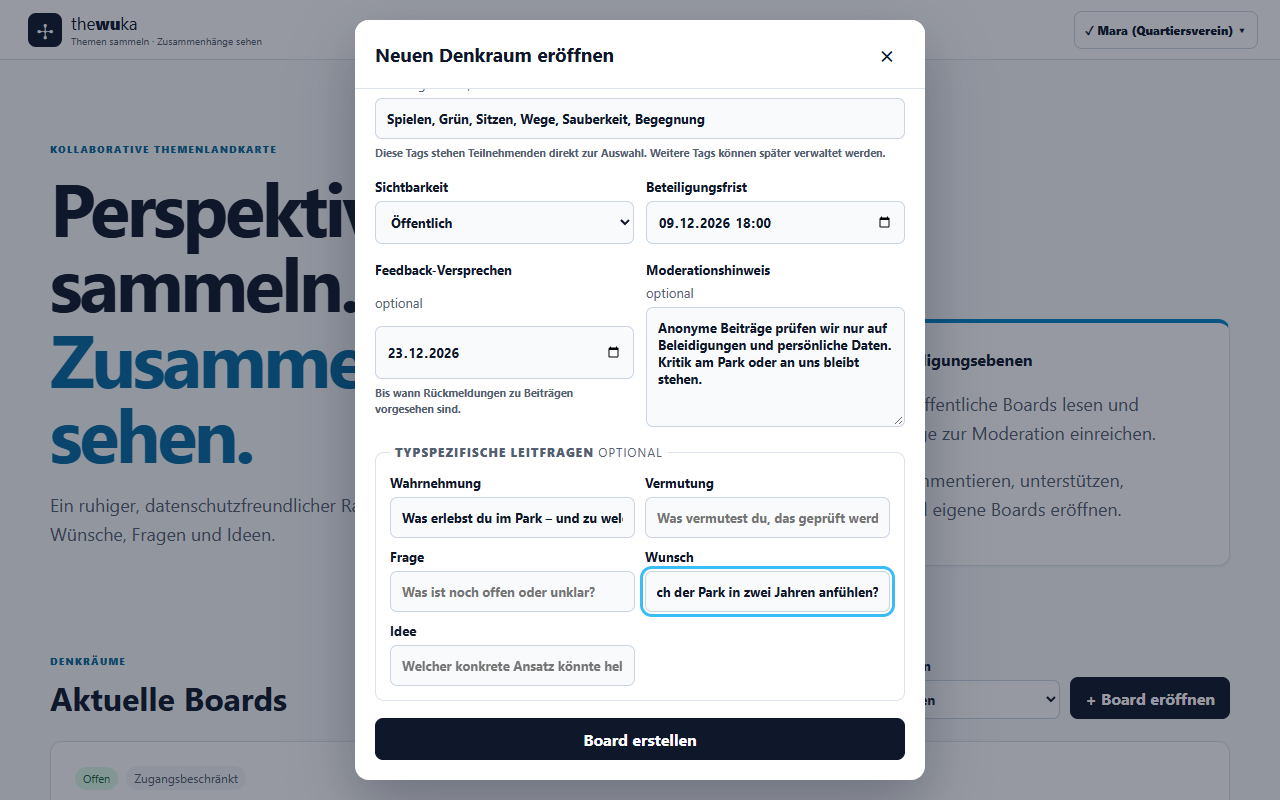
Nach Board erstellen öffnet sich das leere Board. Teile jetzt den Link aus der Adresszeile.
Angemeldet lässt sich die Board-Übersicht auf der Startseite filtern: Alle sichtbaren, Meine Boards oder Boards mit eigener Beteiligung.
Tipp für den Start: Ein leeres Board schreckt ab. Lege selbst zwei, drei ehrliche Beiträge an – gern auch selbstkritische Wahrnehmungen –, damit sichtbar wird, dass Kritik willkommen ist.
7.2 Werkzeuge der Eigentümer:in
Als Eigentümer:in siehst du links zusätzlich zur Auswertung:
Tags verwalten – Tags anlegen (Name und Farbe), umbenennen, umfärben (Speichern) und Löschen. Umbenennungen wirken auf alle Beiträge mit diesem Tag.
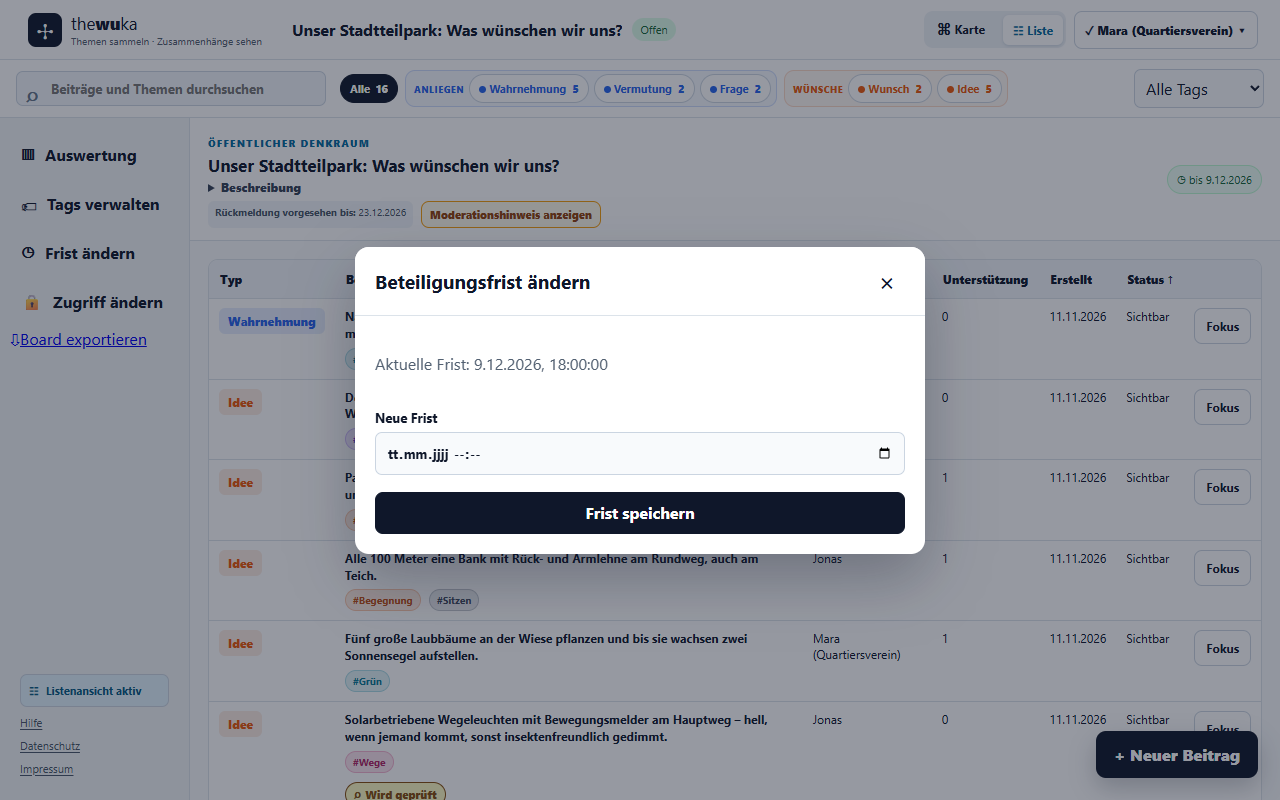
Frist ändern – neue Frist setzen, z. B. verlängern.
Zugriff ändern – Sichtbarkeit wechseln, Passwort setzen, ersetzen oder entfernen. Das bestehende Passwort wird nie angezeigt.
Board exportieren – lädt das Board als JSON-Datei herunter, z. B. für die Auswertung mit einer lokalen KI (siehe
../auswertung-mit-lokaler-ki.md).
7.3 Moderieren
Anonyme Beiträge haben zunächst den Status In Prüfung und sind nur für dich sichtbar (auf der Karte erscheinen sie erst nach Freigabe).
Liste öffnen und nach Status sortieren – eingereichte Beiträge stehen oben und sind farbig hinterlegt.
Beitrag anklicken, in der Detailansicht ganz nach unten zu Moderation scrollen.
Sichtbar gibt frei, Abgelehnt lehnt ab, In Prüfung stellt zurück.
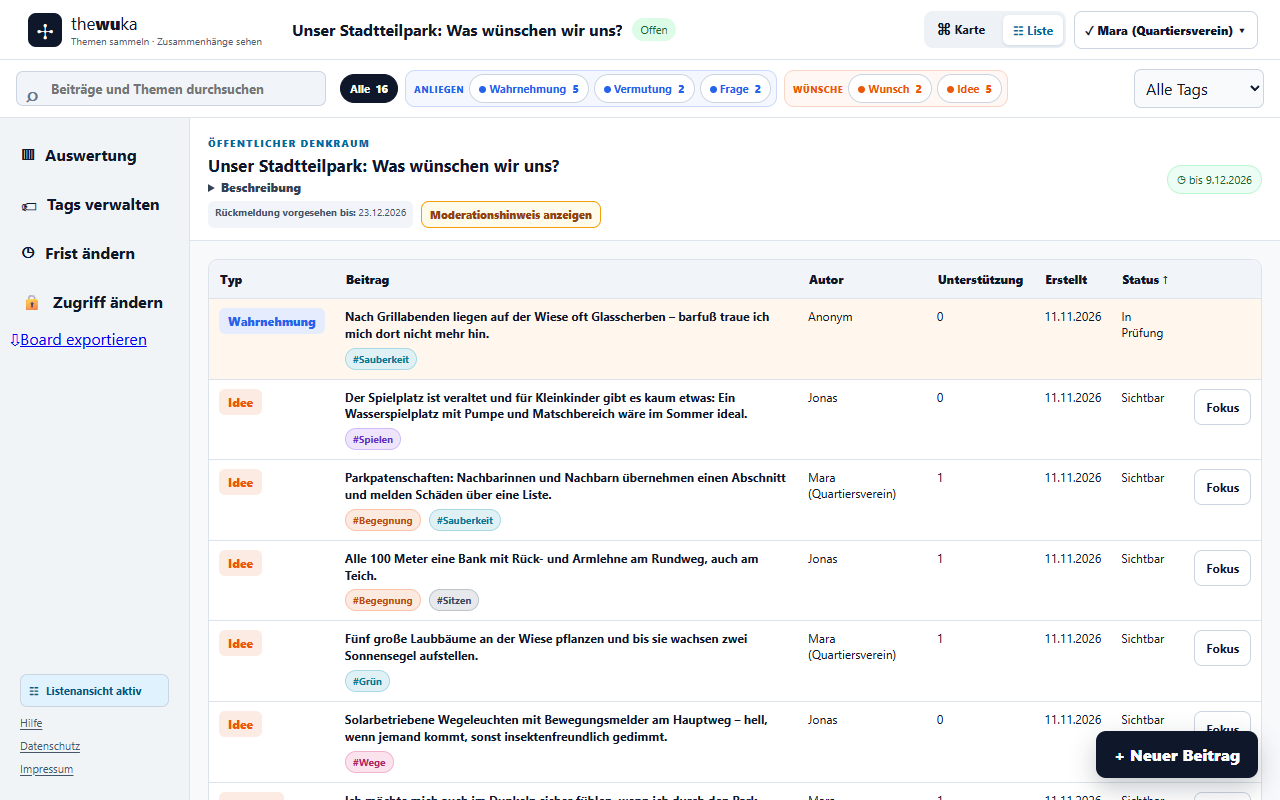
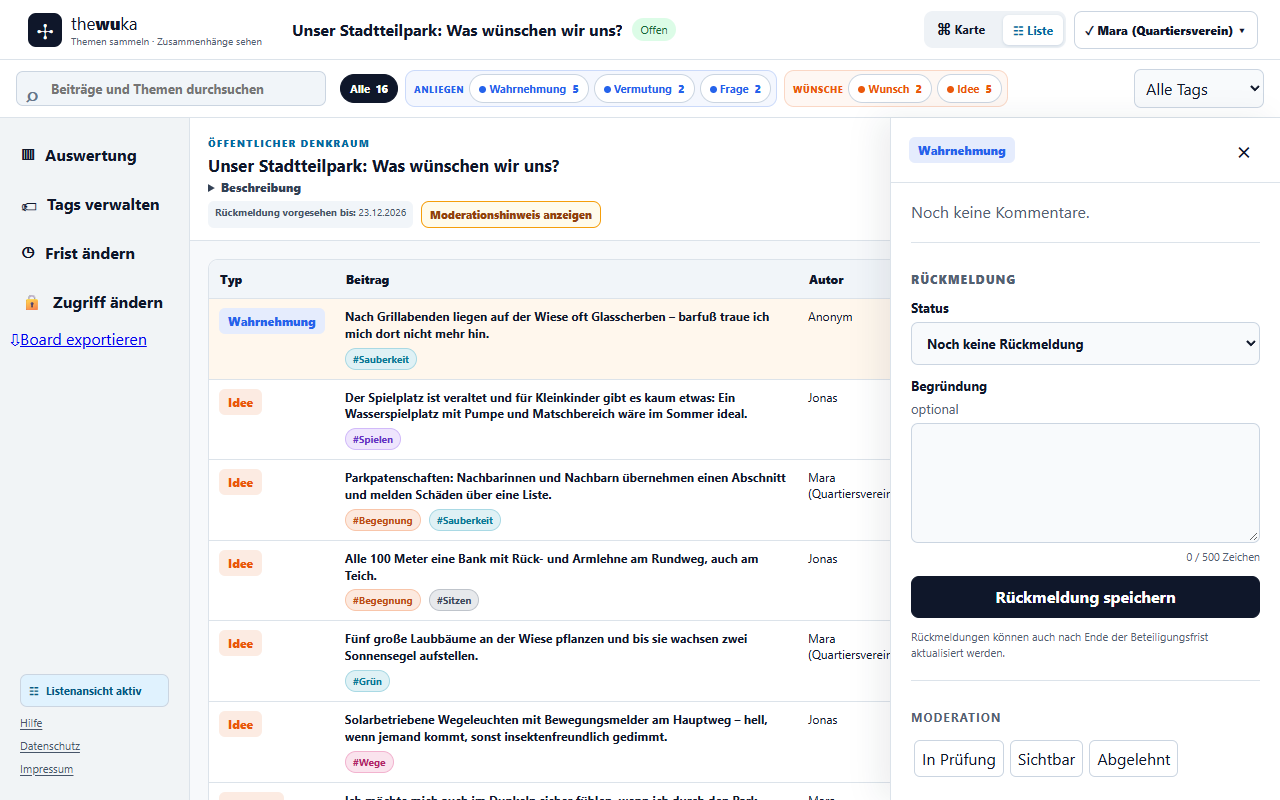
Kommentare moderierst du im Dialog der Detailansicht: Verbergen / Wieder anzeigen oder Löschen. Verborgene Kommentare sehen nur die Verfasser:in und du.
7.4 Rückmeldung geben
Rückmeldungen sind das wichtigste Signal an die Teilnehmenden: Es passiert etwas mit ihren Beiträgen.
Beitrag öffnen, in der Detailansicht zu Rückmeldung scrollen.
Status wählen und optional eine Begründung (bis 500 Zeichen) schreiben.
Rückmeldung speichern.
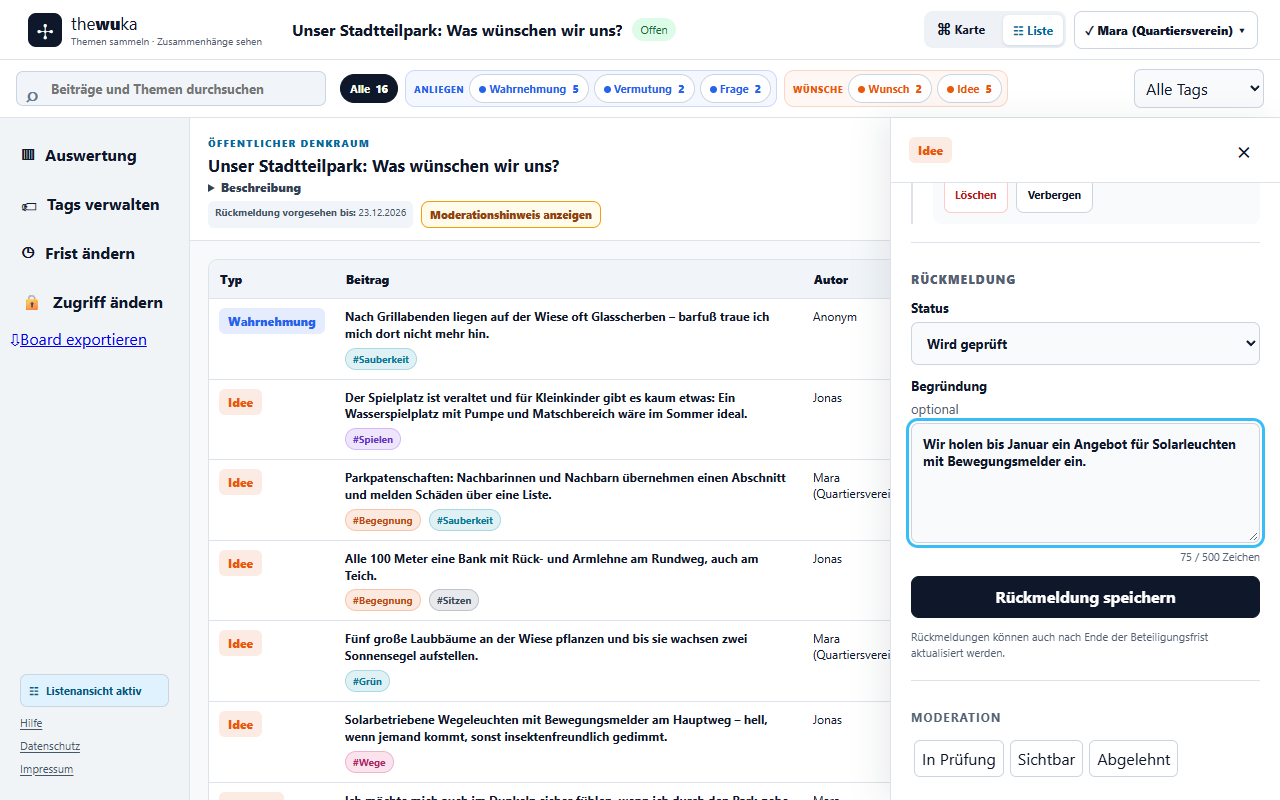
Die Rückmeldung erscheint als Plakette an Karte und Listeneintrag und ist über den Tracking-Link auch für anonyme Einreicher:innen abrufbar. Rückmeldungen lassen sich auch nach Fristende ändern. Auch „Nicht umsetzbar“ mit einer kurzen Begründung ist wertvoller als keine Antwort.
7.5 Karte anordnen
Als Eigentümer:in kannst du Karten auf der Themenkarte verschieben; die Anordnung wird automatisch gespeichert. Derzeit gilt sie nur für deine eigene Ansicht – Teilnehmende sehen weiterhin die automatische Anordnung.
7.6 Nach der Frist
Nach Fristende sind neue Beiträge, Unterstützungen, Kommentare und Verknüpfungen nicht mehr möglich; das Board zeigt „Beendet“, bleibt aber lesbar. Rückmeldungen kannst du weiter geben.
8. Konto verwalten
Oben rechts öffnet dein angezeigter Name das Konto-Menü:
Name ändern – der Name (bis 40 Zeichen) steht an deinen Beiträgen und Kommentaren. Deine E-Mail-Adresse sehen andere nie.
Konto löschen – zur Bestätigung musst du deine E-Mail-Adresse exakt eingeben. Die Löschung ist endgültig. Deine Beiträge und Kommentare bleiben anonymisiert erhalten.
Abmelden.
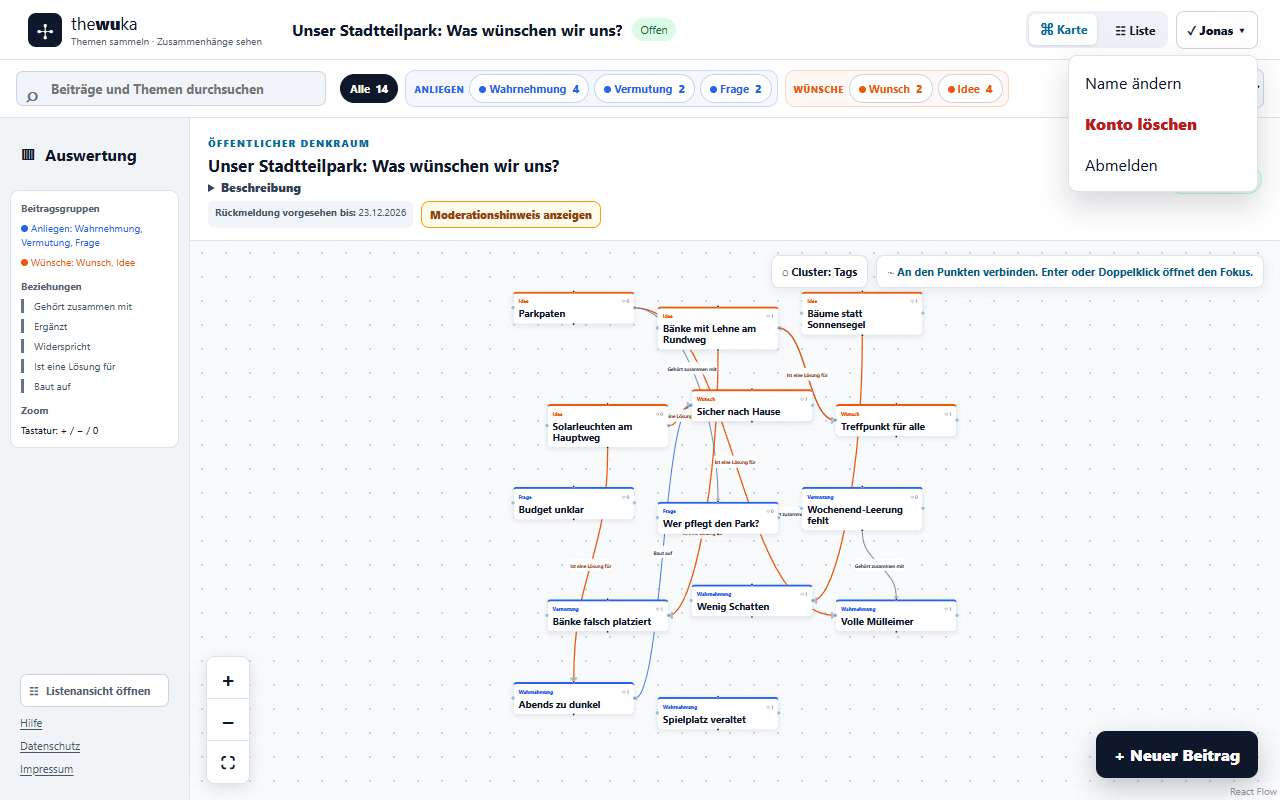
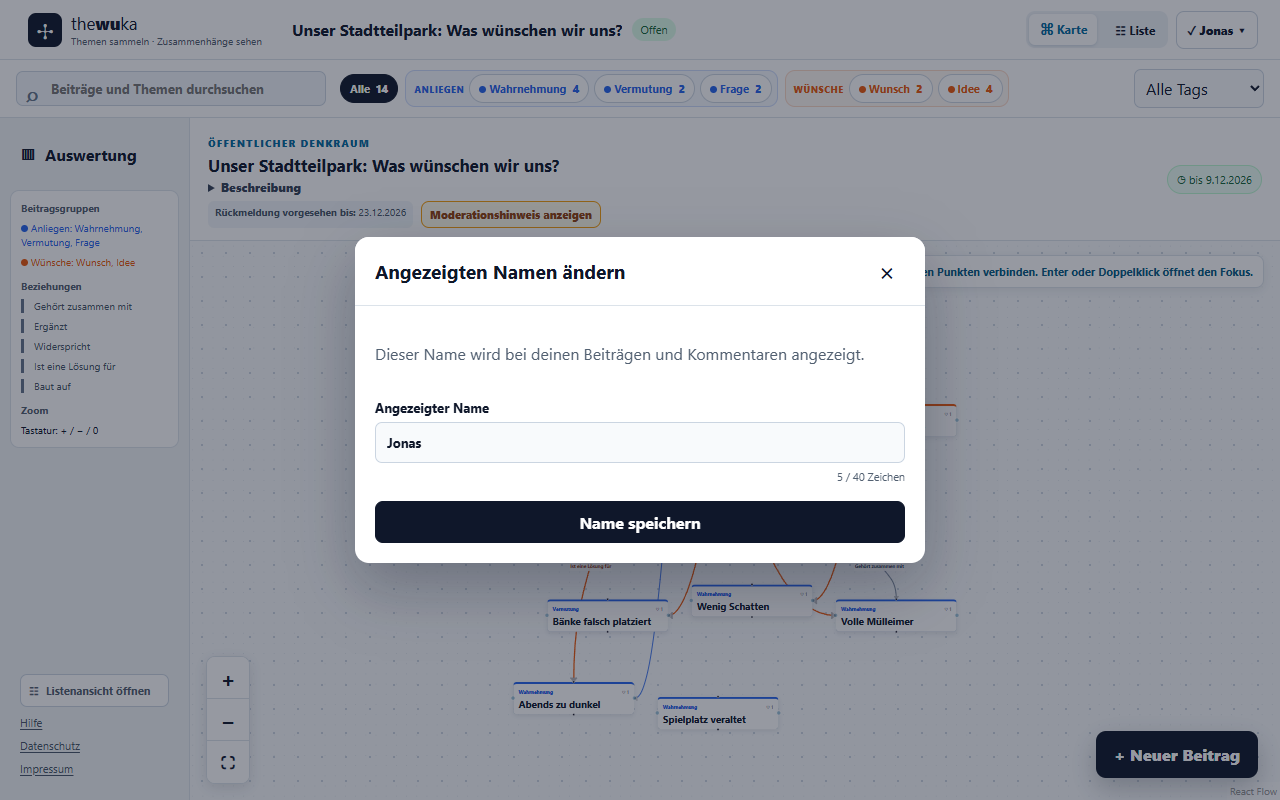
Hilfe, Datenschutz und Impressum findest du in der Fußzeile der Startseite und links unten im Board.
9. Tastatur und Barrierefreiheit
Karte: + / − zoomen, 0 passt die Karte ein (nicht während der Eingabe in ein Textfeld). Tab springt zu den Karten, Enter öffnet den Fokus.
Fokusansicht und Dialoge: Esc schließt sie; der Fokus kehrt zum Ausgangselement zurück.
Listenansicht: als echte Tabelle mit sortierbaren Spaltenköpfen – die barrierearme Alternative zur Karte.
Status und Typen werden immer auch als Text angezeigt, nicht nur über Farbe.
10. Häufige Fragen
Muss ich eine Lösung vorschlagen? Nein. Wahrnehmungen, Vermutungen und Fragen sind vollwertige Beiträge.
Warum sehe ich meinen anonymen Beitrag nicht auf der Karte? Er wartet auf die Moderation. Den Stand siehst du über deinen Tracking-Link.
Ich habe den Tracking-Link verloren. Er kann nicht erneut angezeigt werden. Mit einem Konto wären künftige Beiträge direkt sichtbar und bearbeitbar.
Kann ich einen eigenen Tag anlegen? Nein, nur die Board-Eigentümer:in. Schreib einen Kommentar oder sprich sie an, wenn ein Thema fehlt.
Mein Anmeldelink funktioniert nicht. Er ist nur 15 Minuten gültig und nur einmal nutzbar. Fordere einfach einen neuen an.
Sind Unterstützungen eine Abstimmung? Nein. Sie zeigen, was vielen wichtig ist, sind aber nicht repräsentativ.
Wer sieht meine E-Mail-Adresse? Niemand außer dir. Andere Teilnehmende sehen nur deinen angezeigten Namen.
Wird mein Entwurf für die Ähnlichkeitssuche gespeichert? Nein. Der Vergleich läuft im Browser; erst „Veröffentlichen“ bzw. „Einreichen“ sendet den Beitrag.